
Po kliknutí na tlačidlo PLAY na Steame sa spustí Paradox Launcher. Potom však kliknete na tlačidlo PLAY pre Cities: Skylines 2, nič sa nestane: hra sa vôbec nespustí. Ak je to problém, ktorému teraz čelíte, nebojte sa, nie ste sami. Máme tu niekoľko osvedčených opráv, ktoré pomohli mnohým ďalším hráčom s rovnakým problémom, a mali by ste ich vyskúšať aj vy.
Vyskúšajte tieto opravy pre problém so spustením Cities: Skylines 2
Tu je zoznam vecí, ktoré môžete skúsiť, aby sa vaše Cities: Skylines 2 znova spustili. Nemusíte ich vyskúšať všetky: jednoducho sa prepracujte nadol v zozname, kým nenájdete ten, ktorý vám pomôže.
- Ak ste vykonali predvolenú inštaláciu Cities: Skylines 2, súbor bude v Miestny disk >> Program Files >> steamapps >> bežné >> Cities Skylines II >> Launcher .
- Dvakrát kliknite na launcher-installer-windows_2023.11.msi súbor spustiť, potom vyberte možnosť oprava .
- Ak to nevyrieši problémy so spúšťačom, otvorte súbor launcher-settings.json súbor pomocou programu Poznámkový blok. Potom zmeňte premennú z 0 do 1.1 .
- Pred ukončením uložte súbor.
- Na klávesnici stlačte tlačidlo Windows kľúč a potom zadajte skontrolovať aktualizácie s, potom kliknite na C čakaj na aktualizácie .
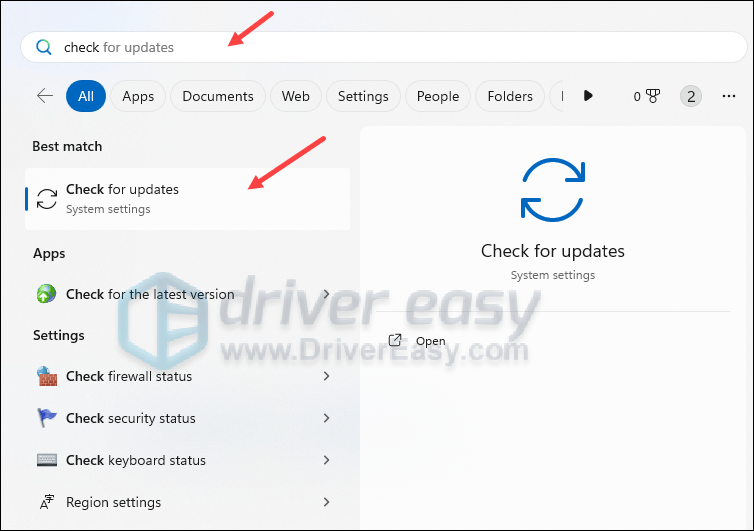
- Kliknite Skontroluj aktualizácie a Windows vyhľadá všetky dostupné aktualizácie.
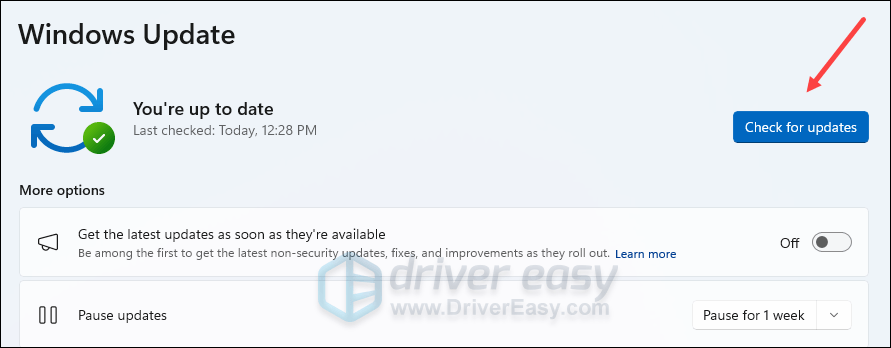
- Ak sú k dispozícii aktualizácie, systém Windows ich automaticky stiahne. Reštartujte počítač, aby sa aktualizácia v prípade potreby prejavila.
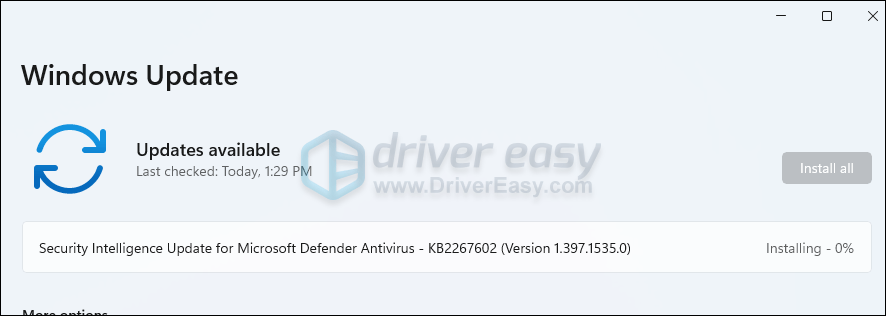
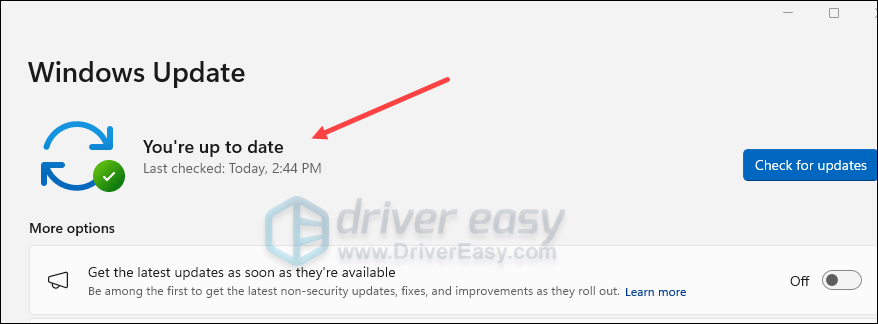
- Ak existujú Nie dostupné aktualizácie, uvidíte Ste aktuálny Páči sa ti to.
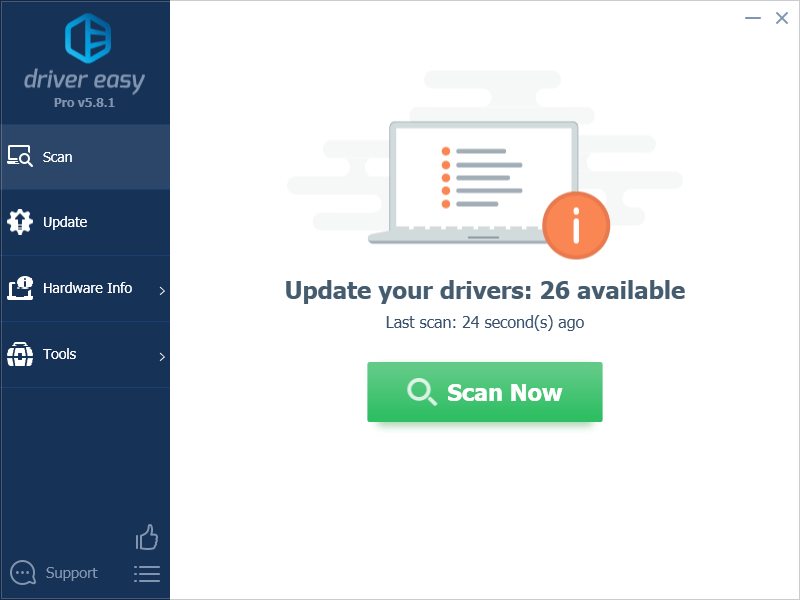
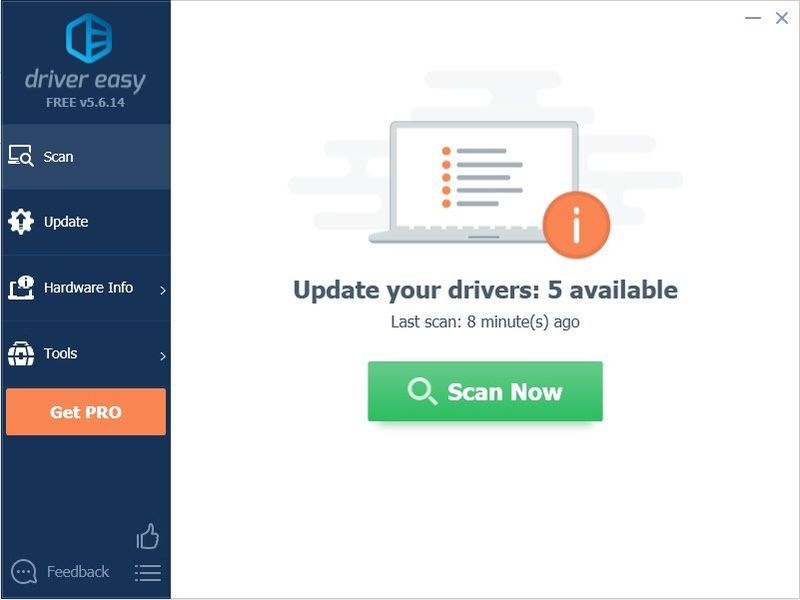
- Spustite Driver Easy a kliknite na Skenovanie teraz tlačidlo. Driver Easy potom prehľadá váš počítač a zistí všetky problémové ovládače.
- Kliknite Aktualizovať všetko automaticky stiahnuť a nainštalovať správnu verziu všetky ovládače, ktoré vo vašom systéme chýbajú alebo sú zastarané. (To si vyžaduje Verzia Pro – po kliknutí na tlačidlo Aktualizovať všetko sa zobrazí výzva na aktualizáciu.)
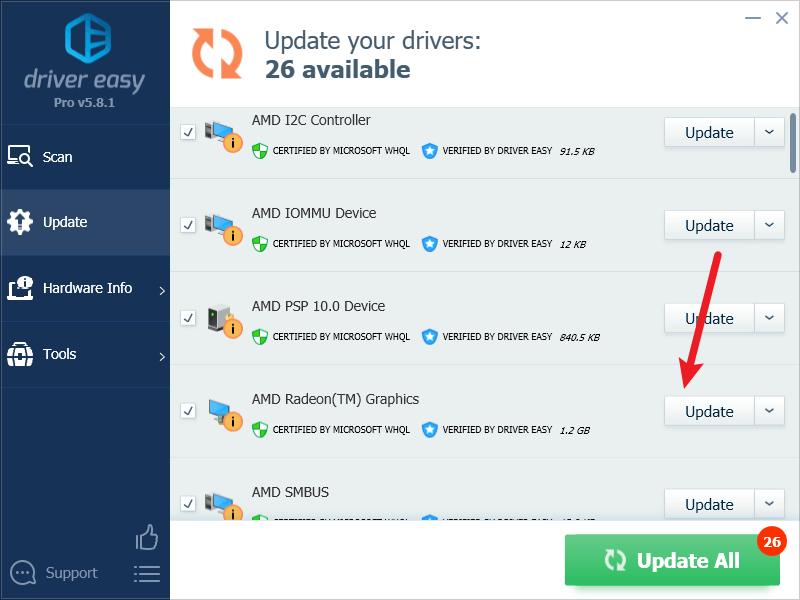
Poznámka : Môžete to urobiť zadarmo, ak chcete, ale je to čiastočne manuálne. - Reštartujte počítač, aby sa zmeny prejavili. Verzia Pro Driver Easy prichádza s plnú technickú podporu . Ak potrebujete pomoc, kontaktujte Tím podpory Driver Easy pri support@letmeknow.ch .
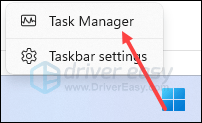
- Kliknite pravým tlačidlom myši na panel úloh systému Windows a vyberte Správca úloh .
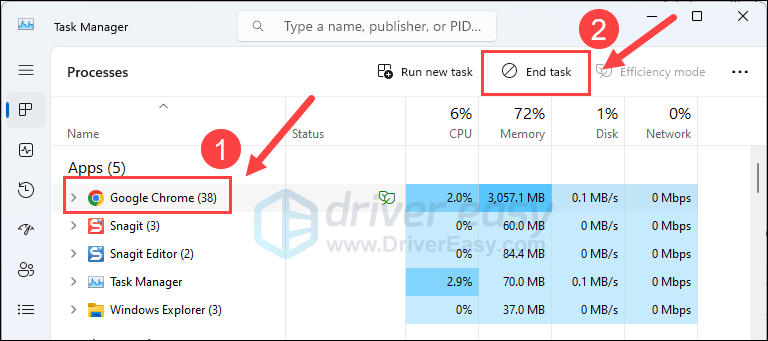
- Nájsť Paradox Launcher a kliknite Ukončiť úlohu zavrieť to.
- Potom znova spustite Paradox Launcher tak, ako to zvyčajne robíte.
- Spustite aplikáciu Steam a prejdite na záložka LIBRARY , potom kliknite pravým tlačidlom myši Mestá: Skylines 2 a vyberte Vlastnosti .
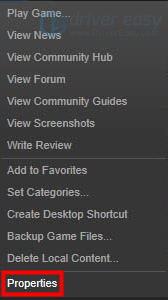
- Kliknite Nainštalované súbory a kliknite na tlačidlo Overte integritu herných súborov .
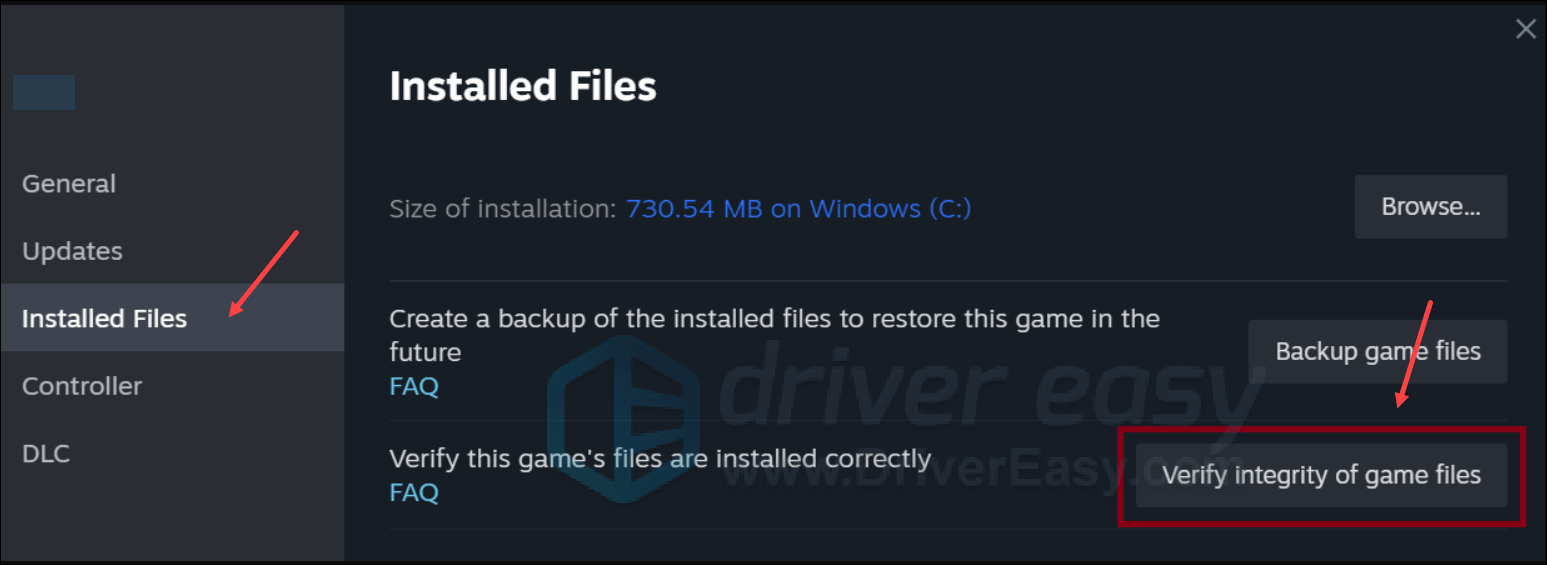
- Potom počkajte, kým sa proces dokončí – môže to trvať niekoľko minút.
- Po dokončení overenia spustite Steam a znova vyskúšajte Cities: Skylines 2, aby ste zistili, či sa problém so spustením nevyriešil. Ak nie, prejdite na ďalšiu opravu.
- V knižnici Steam kliknite pravým tlačidlom myši na Cities: Skylines 2 a vyberte Spravovať potom kliknite Odinštalovať .
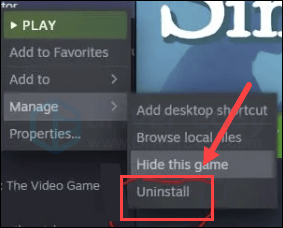
- Keď Cities: Skylines 2 odstránite z počítača, reštartujte klienta Steam.
- Potom prejdite do knižnice Steam, nájdite Cities: Skylines 2 a znova ju nainštalujte.
1. Uistite sa, že vaše zariadenie spĺňa systémové požiadavky
Cities: Skylines 2 má pomerne vysoké požiadavky na procesor vášho počítača, najmä v porovnaní s inými hrami. Ak sa teda vaše Cities: Skylines 2 nespustí, jednou z prvých vecí, ktoré musíte skontrolovať, je, či váš počítač spĺňa minimálne systémové požiadavky pre hru. Ak váš počítač nespĺňa požiadavky alebo len spĺňa požiadavky, možno budete musieť aktualizovať hardvér, aby Cities: Skylines 2 fungovali hladko.
Tu sú požiadavky na vašu referenciu:
| Minimum | Odporúčané | |
| VY | Windows® 10 Home 64-bit | Windows® 10 Home 64-bit | Windows® 11 |
| procesor | Intel® Core™ i7-6700K | AMD® Ryzen™ 5 2600X | Intel® Core™ i5-12600K | AMD® Ryzen™ 7 5800X |
| Pamäť | 8 GB RAM | 16 GB RAM |
| Grafika | Nvidia® GeForce™ GTX 970 (4 GB) | AMD® Radeon™ RX 480 (8 GB) | Nvidia® GeForce™ RTX 3080 (10 GB) | AMD® Radeon™ RX 6800 XT (16 GB) |
| DirectX | Verzia 12 | Verzia 12 |
| Skladovanie | 60 GB dostupného miesta | 60 GB dostupného miesta |
Ak si nie ste istí, ako skontrolovať špecifikácie počítača, podrobnejšie informácie nájdete v tomto príspevku: Ako skontrolovať špecifikácie počítača
Keď ste si istí, že váš počítač spĺňa systémové požiadavky na spustenie hry, ale Cities: Skylines 2 sa stále nespúšťa, prejdite na ďalšie opravy nižšie.
2. Opravte a zmeňte nastavenia spúšťacieho súboru
Dôvodom, prečo sa Cities: Skylines 2 odmietne spustiť, je pravdepodobne to, že máte poškodené alebo poškodené nastavenia spúšťacieho súboru. Takéto nastavenia môžete opraviť a zmeniť, aby ste zistili, či to pomôže.
Urobiť tak:
Po vykonaní zmien znova spustite Cities: Skylines 2, aby ste zistili, či je problém vyriešený. Ak nie, prosím pokračujte.
3. Pridajte Cities: Skylines 2 do svojho zoznamu antivírusových výnimiek
Problém so spustením Cities: Skylines 2 môže byť spôsobený aj vašou antivírusovou aplikáciou tretej strany. Keďže antivírusová aplikácia tretej strany sa zahákne veľmi hlboko do vášho systému, môže rušiť službu Steam.
Keďže Steam pri spustení spotrebúva veľa pamäte a CPU, mnoho antivírusových aplikácií tretích strán to môže považovať za potenciálnu hrozbu a Steam nemusí fungovať podľa očakávania. Si môžete vyskúšať pridanie Steamu ako výnimky do vašej antivírusovej aplikácie tretej strany .
Ak si nie ste istí, ako na to, prečítajte si pokyny v dokumentácii k antivírusu.4. Aktualizujte systém Windows
Ak sa váš systém pravidelne neaktualizuje, môžu sa vyskytnúť problémy s kompatibilitou, ktoré môžu spôsobiť, že sa Cities: Skylines 2 nespustí úspešne. Aby ste sa uistili, že máte nainštalované najnovšie dostupné aktualizácie:
Potom znova vyskúšajte svoje Cities: Skylines 2, aby ste zistili, či sa spustí. Ak problém pretrváva, prejdite na ďalšiu opravu.
5. Aktualizujte ovládač grafickej karty
Zastaraný alebo nesprávny ovládač grafickej karty môže byť tiež vinníkom vášho problému so spustením Cities: Skylines 2, takže ak vyššie uvedené metódy nepomôžu spustiť Cities: Skylines 2, je pravdepodobné, že máte poškodený alebo zastaraný grafický ovládač. Preto by ste mali aktualizovať ovládače, aby ste zistili, či to pomôže.
Existujú hlavne 2 spôsoby, ako môžete aktualizovať grafický ovládač: manuálne alebo automaticky.
Možnosť 1: Aktualizujte svoj grafický ovládač manuálne
Ak ste technicky zdatný hráč, môžete stráviť nejaký čas manuálnou aktualizáciou ovládača GPU.
Najprv navštívte webovú stránku výrobcu GPU:
Potom vyhľadajte model GPU. Upozorňujeme, že by ste si mali stiahnuť iba najnovší inštalačný program ovládača, ktorý je kompatibilný s vaším operačným systémom. Po stiahnutí otvorte inštalačný program a aktualizujte ho podľa pokynov na obrazovke.
Možnosť 2: Aktualizujte grafický ovládač automaticky (odporúča sa)
Ak nemáte čas, trpezlivosť alebo zručnosti na manuálnu aktualizáciu ovládača, môžete to urobiť automaticky pomocou Vodič Easy . Driver Easy automaticky rozpozná váš systém a nájde preň správne ovládače. Nemusíte presne vedieť, na akom systéme váš počítač beží, nemusíte sa trápiť s nesprávnym sťahovaním ovládača a nemusíte sa báť, že sa pri inštalácii pomýlite. Driver Easy to všetko zvládne.
Ovládače môžete aktualizovať automaticky buď pomocou ZADARMO alebo Verzia Pro z Driver Easy. Ale s verziou Pro to trvá len 2 kroky (a získate plnú podporu a 30-dňovú záruku vrátenia peňazí):
Znova spustite Cities: Skylines 2 a zistite, či jej spustenie pomáha najnovší grafický ovládač. Ak táto oprava nefunguje, skúste ďalšiu opravu nižšie.
6. Znova spustite Paradox Launcher
Podľa komunity Cities: Skylines 2 je ďalšou rýchlou a jednoduchou metódou riešenia problémov zatvorenie spúšťača Paradox, ktorý, zdá sa, mnohým fungoval. Urobiť tak:
Potom skúste znova spustiť Cities: Skylines 2 a zistite, či sa teraz spúšťa dobre. Ak problém stále pretrváva, prejdite na ďalšiu opravu nižšie.
7. Overte integritu herných súborov
Poškodené alebo chýbajúce súbory Steam zastavia spustenie alebo spustenie vášho Cities: Skylines 2. Ak chcete zistiť, či je to tak, môžete svoje herné súbory overiť týmto spôsobom:
8. Preinštalujte hru
Ak sa vaše Cities: Skylines 2 stále nespustí ani po všetkých vyššie uvedených, možno budete musieť zvážiť jeho preinštalovanie. Urobiť tak:
Dúfam, že jedna z vyššie uvedených metód vám pomôže vyriešiť problém so spustením Cities: Skylines 2. Ak máte ďalšie návrhy, neváhajte zanechať komentár.
![[VYRIEŠENÉ] Ubisoft Connect nefunguje – 2022](/img/knowledge/73/ubisoft-connect-not-working-2022.jpg)
![[RÉSOLU] Verzie softvéru Radeon a ovládačov sa nezhodujú](/img/other/56/radeon-software.jpg)

![[Rýchla oprava] Oneskorenie a vysekávanie zvuku Fortnite](/img/knowledge/22/fortnite-sound-lagging-cutting-out.jpg)