
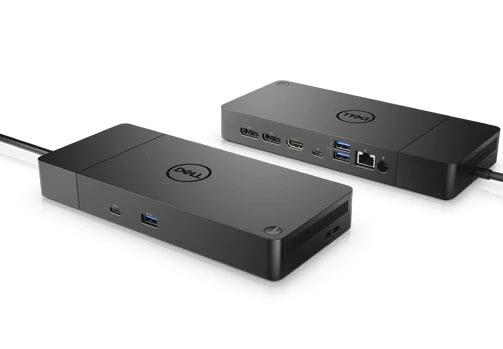
డెల్ డాకింగ్ స్టేషన్ WD19 ఒక USB-C కేబుల్తో మౌస్, కీబోర్డ్, స్పీకర్, బాహ్య హార్డ్ డ్రైవ్ లేదా డిస్ప్లే వంటి వివిధ పెరిఫెరల్లను యాక్సెస్ చేయడానికి మిమ్మల్ని అనుమతిస్తుంది. కానీ Dell WD19 సరిగ్గా గుర్తించబడకపోతే లేదా ఉత్తమంగా పని చేస్తే, మీ పరికర డ్రైవర్లతో సమస్యలు ఉండవచ్చు. Dell WD19 కోసం డ్రైవర్లను అప్డేట్ చేయడానికి, మీరు ప్రయత్నించగల 2 పద్ధతులు ఇక్కడ ఉన్నాయి.
ఎంపిక 1 - మానవీయంగా – మీరు ఆన్లైన్లో సరిగ్గా సరైన డ్రైవర్ను కనుగొని, మీ స్వంతంగా డౌన్లోడ్ చేసి, ఇన్స్టాల్ చేసుకోవాలి కాబట్టి మీకు కొన్ని కంప్యూటర్ నైపుణ్యాలు మరియు ఓపిక అవసరం.
ఎంపిక 2 - స్వయంచాలకంగా (సిఫార్సు చేయబడింది) - ఇది కేవలం రెండు క్లిక్లు అవసరమయ్యే వేగవంతమైన మరియు సులభమైన పరిష్కారం.
విధానం 1 - Dell WD19 డ్రైవర్లను మాన్యువల్గా నవీకరించండి
Dell తన అధికారిక వెబ్సైట్లో సపోర్ట్ మరియు డ్రైవర్ అప్డేట్లను క్రమం తప్పకుండా అందిస్తుంది. మీరు క్రింది దశల ద్వారా తాజా Dell WD19 డ్రైవర్లను పొందవచ్చు:
- వెళ్ళండి డెల్ యొక్క డ్రైవర్లు & డౌన్లోడ్ల పేజీ .
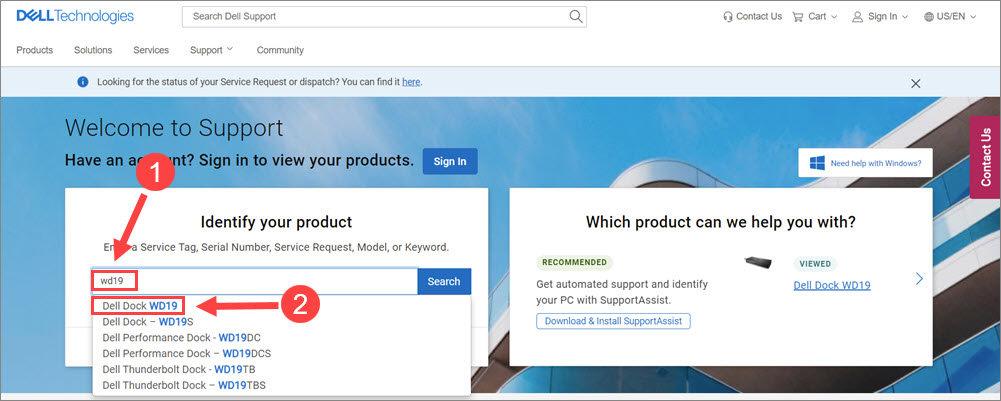
- టైప్ చేయండి wd19 ఉత్పత్తి శోధన పెట్టెలో మరియు డ్రాప్-డౌన్ మెను నుండి Dell Dock WD19ని ఎంచుకోండి.
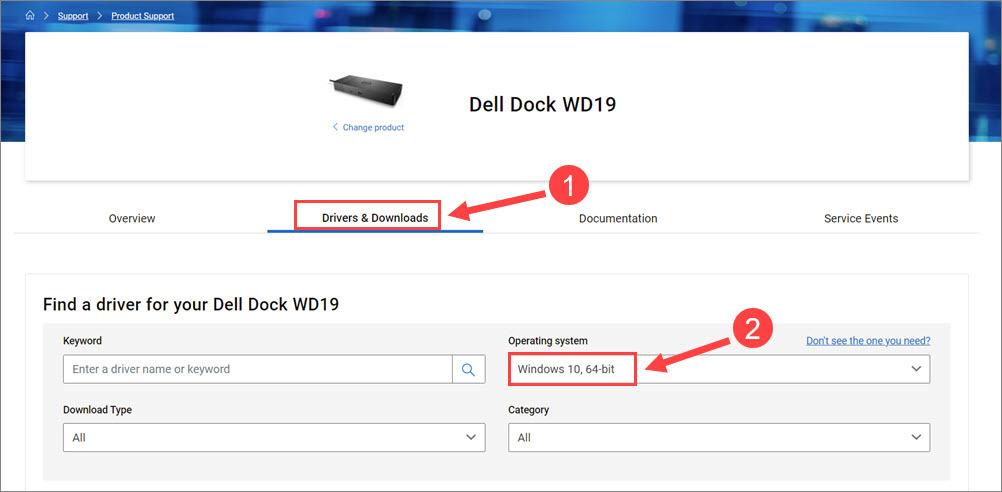
- కు నావిగేట్ చేయండి డ్రైవర్లు & డౌన్లోడ్లు tab మరియు మీ ఆపరేటింగ్ సిస్టమ్ ఎంచుకోండి, ఉదాహరణకు Windows 10 64-bit.
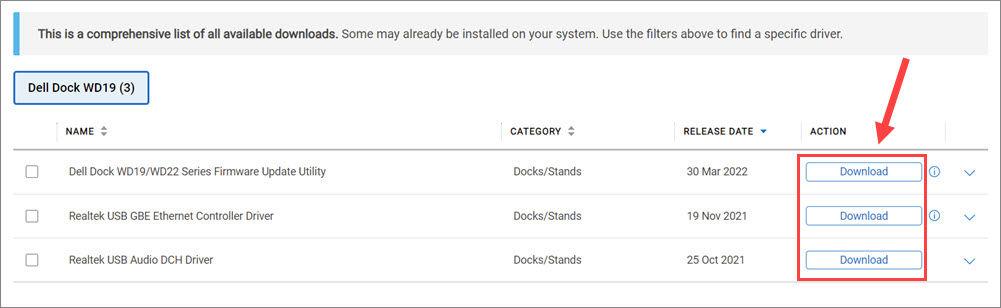
- డ్రైవర్ జాబితాకు క్రిందికి స్క్రోల్ చేసి, క్లిక్ చేయండి డౌన్లోడ్ చేయండి Dell WD19 డాకింగ్ స్టేషన్ కోసం అవసరమైన ప్రతి డ్రైవర్ పక్కన బటన్.
మీరు అన్ని డ్రైవర్లను డౌన్లోడ్ చేసిన తర్వాత, డౌన్లోడ్ చేసిన ఫైల్లను తెరిచి, ఆ డ్రైవర్లను మాన్యువల్గా ఇన్స్టాల్ చేయడానికి ఆన్-స్క్రీన్ సూచనలను అనుసరించండి. మీరు డ్రైవర్ను నవీకరించడానికి మరింత అనుకూలమైన మార్గాన్ని కోరుకుంటే, తదుపరి పద్ధతిని తనిఖీ చేయండి.
విధానం 2 - మీ డ్రైవర్లను స్వయంచాలకంగా నవీకరించండి
Dell WD19 డ్రైవర్లను మాన్యువల్గా అప్డేట్ చేయడానికి మీకు సమయం లేదా ఓపిక లేకపోతే, మీరు దీన్ని స్వయంచాలకంగా చేయవచ్చు డ్రైవర్ ఈజీ .
డ్రైవర్ ఈజీ మీ సిస్టమ్ను స్వయంచాలకంగా గుర్తిస్తుంది మరియు దాని కోసం తాజా మరియు అనుకూల డ్రైవర్లను కనుగొంటుంది. మీ కంప్యూటర్ ఏ సిస్టమ్ రన్ అవుతుందో మీరు ఖచ్చితంగా తెలుసుకోవలసిన అవసరం లేదు, మీరు తప్పు డ్రైవర్ను డౌన్లోడ్ చేసి, ఇన్స్టాల్ చేసే ప్రమాదం లేదు మరియు ఇన్స్టాల్ చేసేటప్పుడు పొరపాటు చేయడం గురించి మీరు చింతించాల్సిన అవసరం లేదు.
- డ్రైవర్ ఈజీని రన్ చేసి క్లిక్ చేయండి ఇప్పుడు స్కాన్ చేయండి . డ్రైవర్ ఈజీ మీ కంప్యూటర్ని స్కాన్ చేస్తుంది మరియు ఏదైనా సమస్య ఉన్న డ్రైవర్లను గుర్తిస్తుంది.
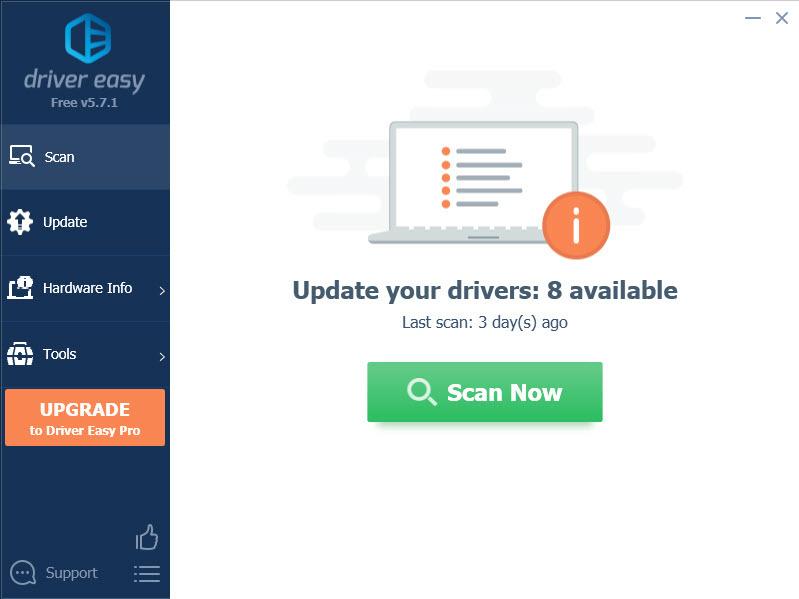
- క్లిక్ చేయండి అన్నీ నవీకరించండి మీ సిస్టమ్లో తప్పిపోయిన లేదా గడువు ముగిసిన అన్ని డ్రైవర్ల యొక్క సరైన సంస్కరణను స్వయంచాలకంగా డౌన్లోడ్ చేసి, ఇన్స్టాల్ చేయడానికి (దీనికి ఇది అవసరం ప్రో వెర్షన్ - మీరు క్లిక్ చేసినప్పుడు అప్గ్రేడ్ చేయమని మీరు ప్రాంప్ట్ చేయబడతారు అన్నీ నవీకరించండి ) లేదా మీరు క్లిక్ చేయవచ్చు నవీకరించు ఈ డ్రైవర్ యొక్క సరైన సంస్కరణను డౌన్లోడ్ చేయడానికి ఫ్లాగ్ చేయబడిన డ్రైవర్ పక్కన ఉన్న బటన్. మీరు ఒకేసారి ఒక డ్రైవర్ను మాత్రమే డౌన్లోడ్ చేసుకోవచ్చు మరియు దీన్ని మాన్యువల్గా ఇన్స్టాల్ చేయవచ్చు ఉచిత వెర్షన్ .
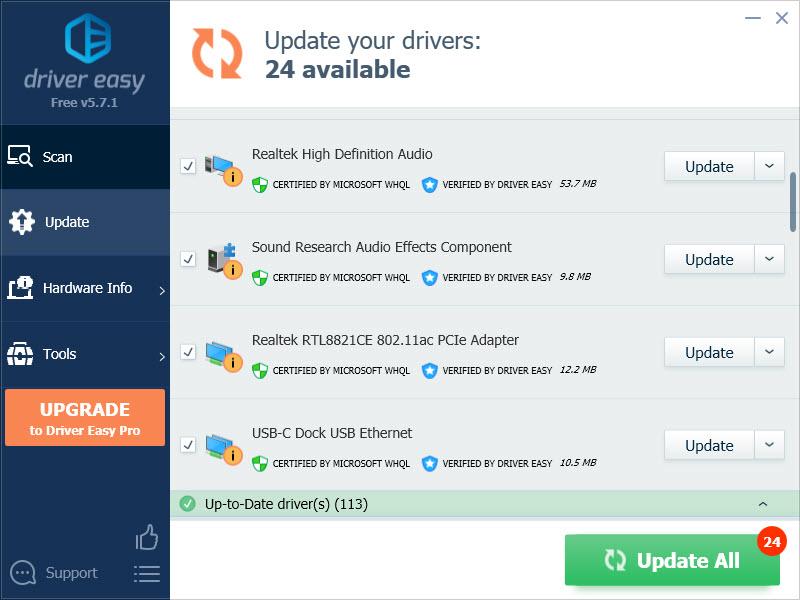 ది ప్రో వెర్షన్ డ్రైవర్ ఈజీతో వస్తుంది పూర్తి సాంకేతిక మద్దతు . మీకు సహాయం కావాలంటే, దయచేసి డ్రైవర్ ఈజీ మద్దతు బృందాన్ని ఇక్కడ సంప్రదించండి support@letmeknow.ch .
నవీకరణ తర్వాత, మార్పులు పూర్తి ప్రభావం చూపడానికి మీరు PCని రీబూట్ చేయవచ్చు. మీ Dell WD19 ఇప్పుడు సరిగ్గా పనిచేస్తుందో లేదో తనిఖీ చేయండి.
మీరు Dell WD19 డ్రైవర్లను ఇన్స్టాల్ చేసి డౌన్లోడ్ చేసుకోవాల్సిన అవసరం వచ్చినప్పుడు ఈ కథనం సహాయపడుతుందని ఆశిస్తున్నాము. మీకు ఏవైనా ప్రశ్నలు లేదా సూచనలు ఉంటే, దిగువన వ్యాఖ్యానించడానికి సంకోచించకండి.
![[పరిష్కరించబడింది] NVIDIA డ్రైవర్లు ఇన్స్టాల్ చేయడం లేదు - 2024](/img/knowledge-base/67/nvidia-drivers-not-installing-2024.jpg)

![[పరిష్కరించబడింది] ఓకులస్ క్వెస్ట్ 2 PCకి కనెక్ట్ కావడం లేదు](/img/knowledge/01/oculus-quest-2-not-connecting-pc.jpg)
![[2022 పరిష్కరించండి] సైబర్పంక్ 2077 ఫ్లాట్లైన్ ఎర్రర్ను కలిగి ఉంది](/img/knowledge/08/cyberpunk-2077-has-flatlined-error.png)