
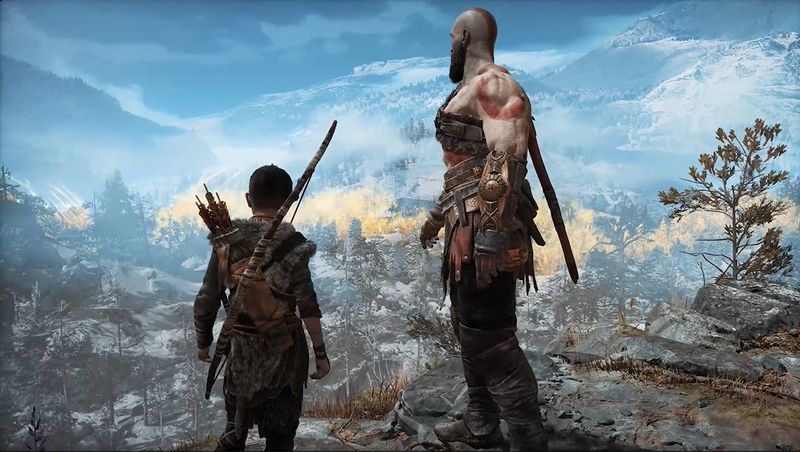
యుద్ధం యొక్క దేవుడు
ప్రారంభంలో PS4లో కన్సోల్ ప్రత్యేక గేమ్గా లాక్ చేయబడింది, యుద్ధం యొక్క దేవుడు , శాంటా మోనికా స్టూడియో నుండి ప్రసిద్ధ యాక్షన్-అడ్వాంచర్ గేమ్, ఇప్పుడు Windows PCలో ఆవిరి మరియు ఎపిక్ గేమ్స్ స్టోర్ ద్వారా అందుబాటులో ఉంది! శాంటా మోనికా స్టూడియో ప్రకారం, అన్లాక్ చేయబడిన ఫ్రేమ్రేట్లు మరియు మద్దతు ఉన్న పరికరాలలో నిజమైన 4k రిజల్యూషన్తో, PC గేమర్లు తమ సినిమాటిక్, నో-కట్ కెమెరా యొక్క పూర్తి సామర్థ్యాన్ని ఆస్వాదించగలుగుతారు, ఇది క్రాటోస్ మరియు అట్రియస్లను అనుసరిస్తుంది. అయితే, గేమ్ విడుదలైన కొద్దిసేపటికే, చాలా మంది ఆటగాళ్ళు తమ PCలో గాడ్ ఆఫ్ వార్ FPS డ్రాప్స్ లేదా నత్తిగా మాట్లాడుతున్నారని నివేదిస్తున్నారు.
మీరు అదే పడవలో మిమ్మల్ని కనుగొంటే, చింతించకండి. మీరు సరైన పేజీలోకి వచ్చారు. ఈ కథనాన్ని చదివిన తర్వాత, మీరు గేమ్ fps డ్రాప్స్, నత్తిగా మాట్లాడటం మరియు ఇతర పనితీరు సమస్యలను సులభంగా పరిష్కరించగలరు!
ఈ పరిష్కారాలను ప్రయత్నించండి
ఇతర PC ప్లేయర్ల కోసం గాడ్ ఆఫ్ వార్ FPS డ్రాప్లను పరిష్కరించిన పరిష్కారాల జాబితా ఇక్కడ ఉంది. మీరు బహుశా వాటన్నింటినీ ప్రయత్నించాల్సిన అవసరం లేదు. ట్రిక్ చేసేదాన్ని మీరు కనుగొనే వరకు జాబితాను తగ్గించండి.
- డ్రైవర్ ఈజీని రన్ చేసి, క్లిక్ చేయండి ఇప్పుడు స్కాన్ చేయండి బటన్. డ్రైవర్ ఈజీ మీ కంప్యూటర్ని స్కాన్ చేస్తుంది మరియు ఏదైనా సమస్య ఉన్న డ్రైవర్లను గుర్తిస్తుంది.
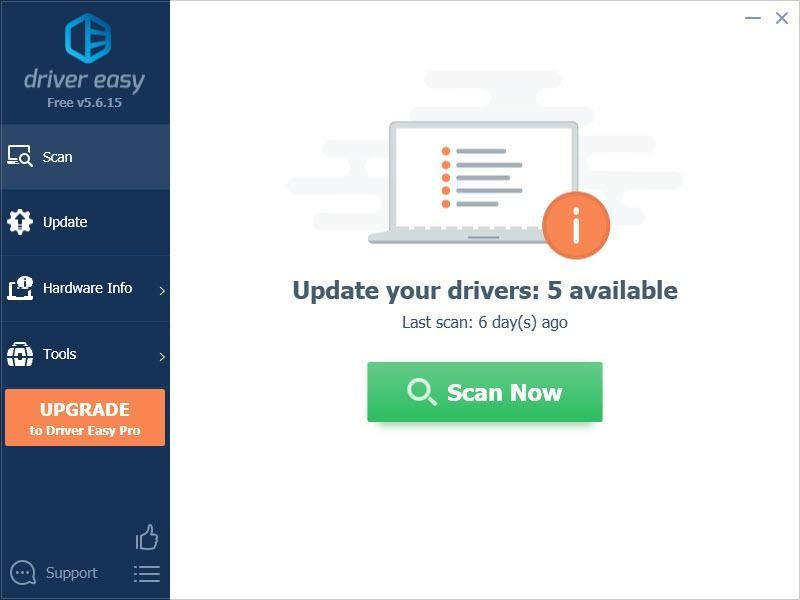
- క్లిక్ చేయండి నవీకరించు ఆ డ్రైవర్ యొక్క సరైన సంస్కరణను స్వయంచాలకంగా డౌన్లోడ్ చేయడానికి ఫ్లాగ్ చేయబడిన గ్రాఫిక్స్ డ్రైవర్ పక్కన ఉన్న బటన్, ఆపై మీరు దీన్ని మాన్యువల్గా ఇన్స్టాల్ చేయవచ్చు (మీరు దీన్ని ఉచిత సంస్కరణతో చేయవచ్చు).
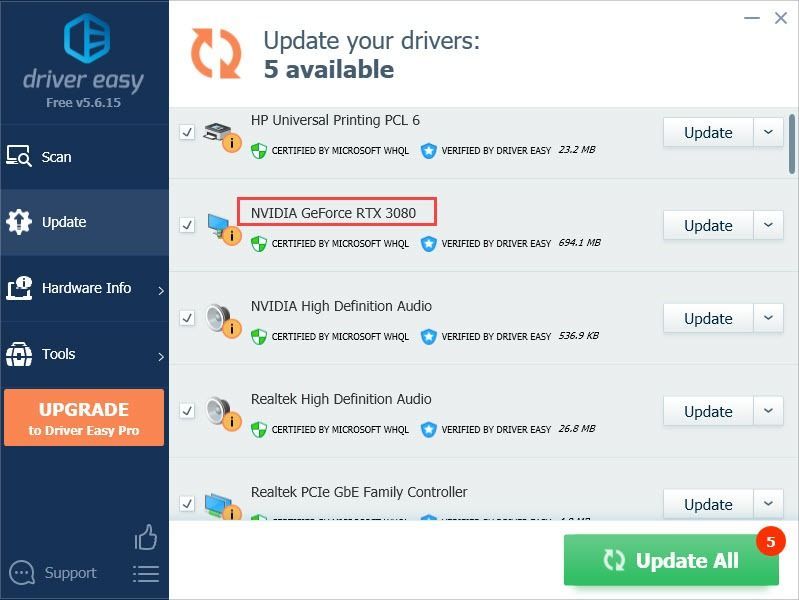
లేదా క్లిక్ చేయండి అన్నీ నవీకరించండి మీ సిస్టమ్లో తప్పిపోయిన లేదా గడువు ముగిసిన అన్ని డ్రైవర్ల యొక్క సరైన సంస్కరణను స్వయంచాలకంగా డౌన్లోడ్ చేసి, ఇన్స్టాల్ చేయడానికి.
(దీనికి ఇది అవసరం ప్రో వెర్షన్ ఇది పూర్తి మద్దతు మరియు 30-రోజుల మనీ బ్యాక్ గ్యారెంటీతో వస్తుంది. మీరు క్లిక్ చేసినప్పుడు అప్గ్రేడ్ చేయమని మీరు ప్రాంప్ట్ చేయబడతారు అన్నీ నవీకరించండి .) - డ్రైవర్ నవీకరించబడిన తర్వాత, మార్పులు అమలులోకి రావడానికి మీ PCని రీబూట్ చేయండి. ది ప్రో వెర్షన్ డ్రైవర్ ఈజీతో వస్తుంది పూర్తి సాంకేతిక మద్దతు . మీకు సహాయం కావాలంటే, దయచేసి డ్రైవర్ ఈజీ మద్దతు బృందాన్ని వద్ద సంప్రదించండి.
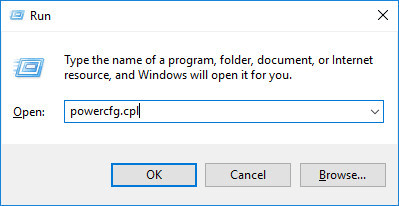
- మీ కీబోర్డ్లో, నొక్కండి Windows లోగో కీ మరియు ఆర్ అదే సమయంలో, టైప్ చేయండి powercfg.cpl మరియు నొక్కండి నమోదు చేయండి .
- పాప్-అప్ విండోలో, విస్తరించండి అదనపు ప్లాన్లను దాచండి మరియు ఎంచుకోండి అధిక పనితీరు .
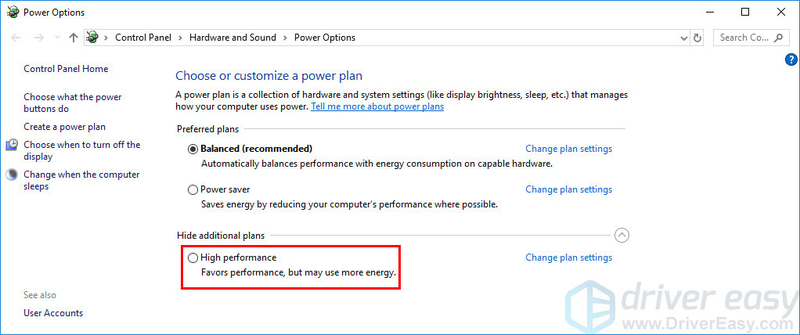
- మీ కీబోర్డ్లో, నొక్కండి Windows లోగో కీ మరియు ఆర్ ఆవాహన చేయడానికి రన్ బాక్స్ , రకం cmd మరియు నొక్కండి Ctrl , మార్పు మరియు నమోదు చేయండి అదే సమయంలో కమాండ్ ప్రాంప్ట్ని అడ్మినిస్ట్రేటర్గా అమలు చేయడానికి.
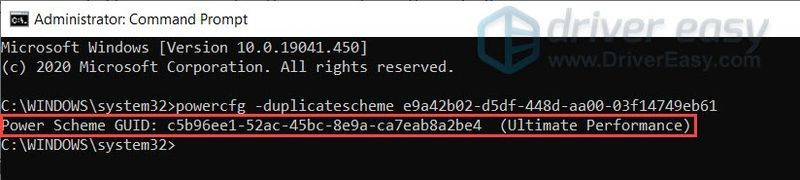
- కమాండ్ ప్రాంప్ట్లో, కింది ఆదేశాన్ని అతికించి నొక్కండి నమోదు చేయండి .
|_+_| - మీరు ఇలాంటి ప్రాంప్ట్ను చూసినట్లయితే, అల్టిమేట్ పెర్ఫార్మెన్స్ పవర్ ప్లాన్ను ఎనేబుల్ చేయడానికి కంట్రోల్ ప్యానెల్లోని పవర్ ఆప్షన్స్ విండోకు తిరిగి వెళ్లండి.
- క్లిక్ చేయండి 3D సెట్టింగ్లను నిర్వహించండి ఎడమవైపు, ఆపై నావిగేట్ చేయండి ప్రోగ్రామ్ సెట్టింగ్లు ట్యాబ్. లో అనుకూలీకరించడానికి ప్రోగ్రామ్ను ఎంచుకోండి: భాగం, జోడించు యుద్ధం యొక్క దేవుడు ప్రోగ్రామ్ జాబితా నుండి.
- లో ఈ ప్రోగ్రామ్ కోసం సెట్టింగ్లను పేర్కొనండి విభాగం, కింది సెట్టింగ్లను సవరించండి:
గరిష్ట ఫ్రేమ్ రేట్ : మీ మానిటర్ ప్రస్తుత రిఫ్రెష్ రేట్ కంటే తక్కువ ఫ్రేమ్ రేట్కి దీన్ని సెట్ చేయండి.
OpenGL రెండరింగ్ GPU : దీన్ని మీ Nvidia GPUకి సెట్ చేయండి
విద్యుత్పరివ్యేక్షణ : గరిష్ట పనితీరుకు ప్రాధాన్యత ఇవ్వండి
తక్కువ జాప్యం మోడ్ : అల్ట్రా
నిలువు సమకాలీకరణ : వేగంగా
ఆకృతి వడపోత - నాణ్యత : ప్రదర్శన - క్లిక్ చేయండి దరఖాస్తు చేసుకోండి మార్పులను సేవ్ చేయడానికి.
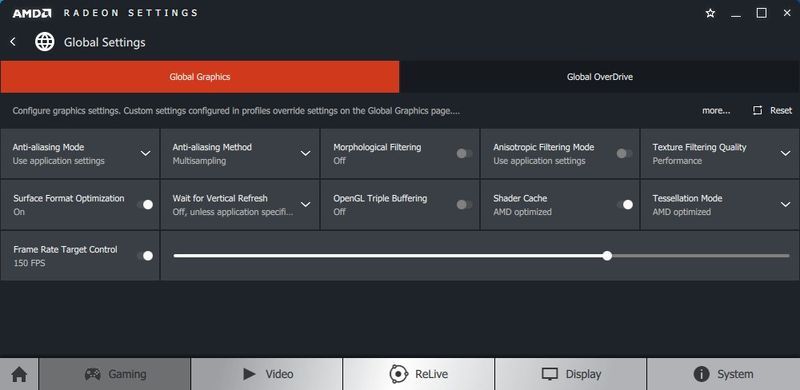
- తెరవండి AMD రేడియన్ సెట్టింగ్లు .
- వెళ్ళండి గేమింగ్ > గ్లోబల్ సెట్టింగ్లు . ఆపై దిగువ స్క్రీన్షాట్లో మీరు చూసే విధంగా సెట్టింగ్లను సవరించండి.
- ప్రారంభించండి ఆవిరి మరియు మీ వద్దకు వెళ్లండి గ్రంధాలయం , ఆపై గాడ్ ఆఫ్ వార్ గేమ్ టైటిల్పై కుడి క్లిక్ చేసి, క్లిక్ చేయండి లక్షణాలు... .
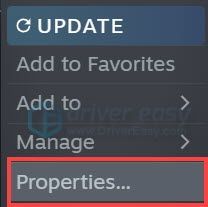
- లో సాధారణ విభాగం, ఎంపికను తీసివేయండి గేమ్లో ఉన్నప్పుడు స్టీమ్ ఓవర్లేని ప్రారంభించండి .
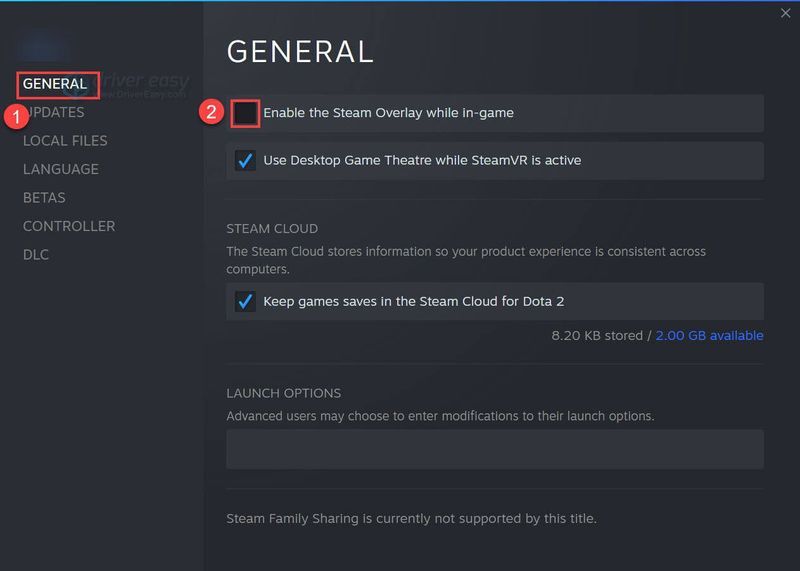
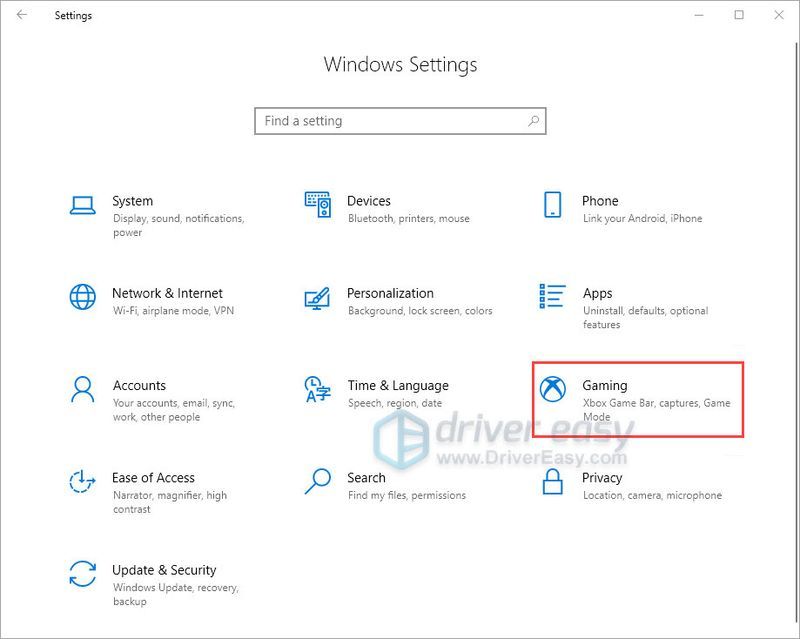
- మీ కీబోర్డ్లో, నొక్కండి Windows లోగో కీ మరియు I తెరవడానికి అదే సమయంలో Windows సెట్టింగ్లు . క్లిక్ చేయండి గేమింగ్ Windows 10 గేమింగ్ సెట్టింగ్లను తెరవడానికి.
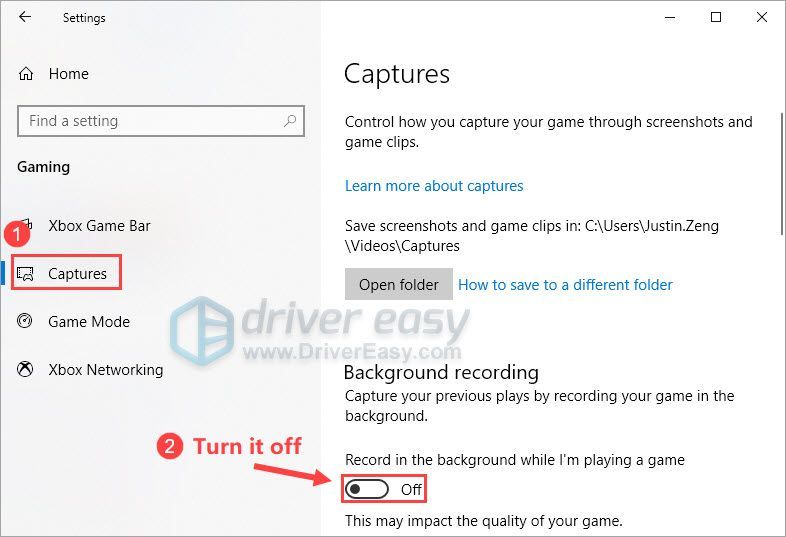
- క్లిక్ చేయండి బంధిస్తుంది ఎడమవైపు, అప్పుడు ఆఫ్ చేయండి టోగుల్ udner బ్యాక్గ్రౌండ్ రికార్డింగ్ అది ఆన్ చేయబడితే.
- ఆటలు
- Windows 10
తాజా గేమ్ ప్యాచ్ని ఇన్స్టాల్ చేయండి
శాంటా మోనికా స్టూడియో బగ్లను పరిష్కరించడానికి మరియు గేమింగ్ పనితీరును మెరుగుపరచడానికి సాధారణ గేమ్ ప్యాచ్లను విడుదల చేస్తుంది. ఇటీవలి ప్యాచ్ గేమ్ క్రాష్ సమస్యకు కారణమయ్యే అవకాశం ఉంది మరియు దాన్ని పరిష్కరించడానికి కొత్త ప్యాచ్ అవసరం.
ప్యాచ్ అందుబాటులో ఉంటే, అది స్టీమ్ లేదా ఎపిక్ గేమ్ల లాంచర్ ద్వారా గుర్తించబడుతుంది మరియు మీరు గేమ్ను ప్రారంభించినప్పుడు తాజా గేమ్ ప్యాచ్ స్వయంచాలకంగా డౌన్లోడ్ చేయబడుతుంది మరియు ఇన్స్టాల్ చేయబడుతుంది.
గాడ్ ఆఫ్ వార్ని ప్రారంభించండి మరియు గేమ్లో FPS తిరిగి సాధారణ స్థితికి వచ్చిందో లేదో తనిఖీ చేయండి. FPS ఇప్పటికీ పడిపోయినా లేదా కొత్త గేమ్ ప్యాచ్ అందుబాటులో లేకుంటే, దిగువన ఉన్న తదుపరి పరిష్కారానికి వెళ్లండి.
మీ గ్రాఫిక్స్ డ్రైవర్ను నవీకరించండి
గేమ్ నత్తిగా మాట్లాడటం (లేదా FPS పడిపోవటం) యొక్క అత్యంత సాధారణ కారణాలలో ఒకటి మీ కంప్యూటర్లోని గ్రాఫిక్స్ డ్రైవర్ పాతది లేదా విరిగిపోయింది. మీరు మీ గ్రాఫిక్స్ డ్రైవర్ను చాలా కాలంగా అప్డేట్ చేయకుంటే, మీరు డ్రైవర్ను అప్డేట్ చేయాలి లేదా మళ్లీ ఇన్స్టాల్ చేయాలి, ఎందుకంటే చాలా సందర్భాలలో, గాడ్ ఆఫ్ వార్ వంటి AAA శీర్షికలు తాజా గ్రాఫిక్స్ డ్రైవర్తో మెరుగ్గా పని చేస్తాయి.
గ్రాఫిక్స్ డ్రైవర్ను నవీకరించడానికి మీకు ప్రధానంగా రెండు పద్ధతులు ఉన్నాయి:
మానవీయంగా - మీ గ్రాఫిక్స్ డ్రైవర్ను మాన్యువల్గా తాజా వెర్షన్కి అప్డేట్ చేయడానికి, మీరు తయారీదారు వెబ్సైట్ని సందర్శించాలి (ఉదా. NVIDIA లేదా AMD ), మీ గ్రాఫిక్స్ కార్డ్ మరియు ఆపరేటింగ్ సిస్టమ్కు సరిపోయే ఖచ్చితమైన డ్రైవర్ను శోధించండి మరియు డౌన్లోడ్ చేయండి, ఆపై దాన్ని మాన్యువల్గా ఇన్స్టాల్ చేయండి.
స్వయంచాలకంగా - మీ డ్రైవర్లను మాన్యువల్గా అప్డేట్ చేయడానికి మీకు సమయం, ఓపిక లేదా కంప్యూటర్ నైపుణ్యాలు లేకపోతే, మీరు దీన్ని స్వయంచాలకంగా చేయవచ్చు డ్రైవర్ ఈజీ .
డ్రైవర్ ఈజీ మీ సిస్టమ్ను స్వయంచాలకంగా గుర్తిస్తుంది మరియు మీ గ్రాఫిక్స్ కార్డ్ మరియు మీ విండోస్ వెర్షన్ కోసం సరైన డ్రైవర్లను కనుగొంటుంది మరియు ఇది వాటిని డౌన్లోడ్ చేసి సరిగ్గా ఇన్స్టాల్ చేస్తుంది:
విండోస్ పవర్ ప్లాన్ని మార్చండి
పవర్ ప్లాన్ అనేది Windows OSలో సిస్టమ్ మరియు హార్డ్వేర్ సెట్టింగ్ల సమితి. ఇది మీ కంప్యూటర్ శక్తిని ఎలా వినియోగిస్తుంది మరియు ఆదా చేస్తుందో నిర్వహించడానికి రూపొందించబడింది. సాధారణంగా చెప్పాలంటే, అధిక పనితీరు, మీ కంప్యూటర్ వినియోగిస్తుంది.
చాలా సందర్భాలలో, PC లలో పవర్ ప్లాన్ కాన్ఫిగర్ చేయబడింది సమతుల్య డిఫాల్ట్గా, ఇది మీ గ్రాఫిక్స్ కార్డ్ మరియు CPU యొక్క ఆపరేటింగ్ సామర్థ్యాన్ని పరిమితం చేస్తుంది. Windows 10 లేదా Windows 11లో, మీరు మీ PCలో పవర్ ప్లాన్ను అనుకూలీకరించవచ్చు మరియు అలా చేయడం ద్వారా, మీ కంప్యూటర్ మెరుగైన పనితీరును కలిగి ఉంటుంది.
మీరు FPS పడిపోవడం వంటి పనితీరు సమస్యలను ఎదుర్కొంటుంటే, ముందుగా అధిక పనితీరు కోసం మీ PC పవర్ ప్లాన్ని సవరించడానికి ప్రయత్నించండి. దీన్ని ఎలా చేయాలో ఇక్కడ ఉంది:
గాడ్ ఆఫ్ వార్ని ప్రారంభించండి మరియు మీకు మెరుగైన PFS లభిస్తుందో లేదో తనిఖీ చేయండి. మీ శక్తివంతమైన కంప్యూటర్లో గాడ్ ఆఫ్ వార్ FPS మళ్లీ పడిపోయినట్లయితే, Windows పవర్ ప్లాన్ని సెట్ చేయడానికి ప్రయత్నించండి అల్టిమేట్ పనితీరు , విస్తృతంగా తెలియని పవర్ ప్లాన్, ఇది హై ఎండ్ సెటప్లను ఎక్కువగా ఉపయోగించుకునేలా రూపొందించబడింది.
పవర్ ప్లాన్ లిస్ట్లో అల్టిమేట్ పెర్ఫార్మెన్స్ ఆప్షన్ కనిపించకుంటే, దాన్ని దాచిపెట్టడానికి క్రింది దశలను అనుసరించండి:
పవర్ ప్లాన్ని మార్చిన తర్వాత గాడ్ ఆఫ్ వార్ గేమ్లో fps మెరుగుపడుతుందో లేదో చూడండి. ఈ పరిష్కారం సహాయం చేయకపోతే, కేవలం చదవండి మరియు దిగువన తదుపరి పరిష్కారాన్ని ప్రయత్నించండి.
గేమ్లో గ్రాఫిక్స్ సెట్టింగ్లను ఆప్టిమైజ్ చేయండి
గ్రాఫిక్స్ సెట్టింగ్లను ఆప్టిమైజ్ చేయడం అనేది గేమ్లో FPSని పెంచే మరొక పరిష్కారం, ప్రత్యేకించి మీ PC గాడ్ ఆఫ్ వార్ యొక్క కనీస సిస్టమ్ అవసరాలను తీర్చలేకపోతే. మీకు శక్తివంతమైన PC ఉంటే, ఈ పరిష్కారాన్ని దాటవేయండి.
సాధారణంగా, మీరు క్రింది గేమ్లో గ్రాఫిక్స్ సెట్టింగ్లను తగ్గించిన తర్వాత గేమ్లో PFS పెరుగుతుంది:
మీరు మరింత పనితీరును పొందడానికి నాణ్యమైన ప్రీసెట్ను ఒరిజినల్ లేదా తక్కువకు కూడా సెట్ చేసారు.
మీరు గేమ్లో గ్రాఫిక్స్ సెట్టింగ్లను సవరించిన తర్వాత గాడ్ ఆఫ్ వార్ని మళ్లీ ప్రారంభించండి మరియు దాని FPS ఇప్పటికీ తగ్గిపోతుందో లేదో చూడండి, దిగువన తదుపరి పరిష్కారాన్ని ప్రయత్నించండి.
గ్రాఫిక్స్ కార్డ్ సెట్టింగ్లను సవరించండి
మీరు మీ గ్రాఫిక్స్ కార్డ్ సెట్టింగ్లను సవరించనట్లయితే, మీరు దీన్ని ఒకసారి ప్రయత్నించండి. చాలా మంది PC గేమర్ల ప్రకారం, Nvidia లేదా AMD కంట్రోల్ ప్యానెల్లో గ్రాఫిక్స్ కార్డ్ సెట్టింగ్లను ట్వీకింగ్ చేయడం ద్వారా గేమ్లో FPS కూడా మెరుగుపడవచ్చు.
ఎన్విడియా వినియోగదారుల కోసం , క్రింది దశలను అనుసరించండి:
AMD వినియోగదారుల కోసం , క్రింది దశలను అనుసరించండి:
గాడ్ ఆఫ్ వార్ని ప్రారంభించండి మరియు గేమ్లో FPS పెరుగుతుందో లేదో చూడండి. కాకపోతే, దిగువన ఉన్న తదుపరి పరిష్కారానికి వెళ్లండి.
అతివ్యాప్తులను నిలిపివేయండి
అతివ్యాప్తులు గాడ్ ఆఫ్ వార్తో జోక్యం చేసుకోవచ్చు మరియు కొన్నిసార్లు అవి పనితీరు సమస్యలు మరియు అనుకూలత సమస్యలను కూడా పరిచయం చేస్తాయి. గేమ్ను ఆడే ముందు గేమ్లో ఓవర్లేను నిలిపివేయడానికి ప్రయత్నించండి.
ఓవర్లే ఫీచర్లను అందించే అనేక యాప్లు ఉన్నాయి. స్టీమ్లో గేమ్ ఓవర్లేను ఎలా ఆఫ్ చేయాలో మీకు చూపించడానికి ఇక్కడ నేను స్టీమ్ ఓవర్లేని ఉదాహరణగా తీసుకుంటాను:
మీరు డిస్కార్డ్, ఎన్విడియా జిఫోర్స్ ఎక్స్పీరియన్స్, ట్విచ్ మొదలైన ఓవర్లే ఫీచర్లతో ఇతర యాప్లను ఉపయోగిస్తుంటే, మీరు గేమ్ను రీస్టార్ట్ చేసే ముందు ఆ యాప్ల ఫీచర్లో గేమ్ ఓవర్లేని డిజేబుల్ చేసినట్లు నిర్ధారించుకోండి.
మీరు గేమ్లోని అన్ని ఓవర్లేలను డిసేబుల్ చేసిన తర్వాత గాడ్ ఆఫ్ వార్ని మళ్లీ ప్రారంభించండి మరియు గేమ్లో FPS మెరుగుపడుతుందో లేదో చూడండి. ఈ సమస్య కొనసాగితే, దిగువన ఉన్న తదుపరి పరిష్కారాన్ని ప్రయత్నించండి.
నేపథ్య రికార్డింగ్ మరియు Xbox గేమ్ బార్ను నిలిపివేయండి
విండోస్ 10/11లోని బ్యాక్గ్రౌండ్ రికార్డింగ్ మరియు Xbox గేమ్ బార్ ఫీచర్ గేమ్ హైలైట్ వీడియోలను షేర్ చేయడాన్ని ఇష్టపడే వారికి సౌకర్యవంతంగా ఉంటుంది. అయితే, ఒకసారి ప్రారంభించబడితే, అవి నిరంతరం బ్యాక్గ్రౌండ్లో నడుస్తాయి, టన్నుల కొద్దీ వనరులను పొందుతాయి.
మీరు బ్యాక్గ్రౌండ్ రికార్డింగ్ మరియు Xbox గేమ్ బార్ని ఎనేబుల్ చేసి, మీరు గేమ్లో FPS డ్రాప్స్తో బాధపడుతున్నట్లయితే, వాటిని డిసేబుల్ చేయడానికి ప్రయత్నించండి. దీన్ని ఎలా చేయాలో ఇక్కడ ఉంది:
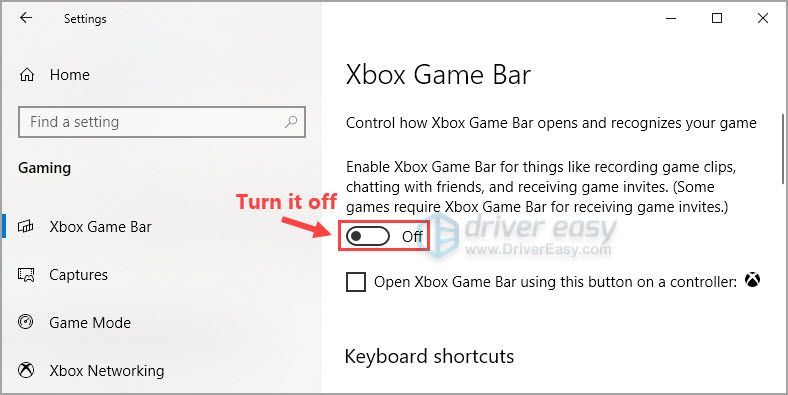
మీరు దీన్ని సజావుగా ప్లే చేయగలరని చూడటానికి గాడ్ ఆఫ్ వార్ని ప్రారంభించండి.
గాడ్ ఆఫ్ వార్లో FPS డ్రాపింగ్ సమస్యను పరిష్కరించడంలో ఆర్టికల్లోని పరిష్కారాలలో ఒకటి మీకు సహాయపడిందని ఆశిస్తున్నాము. ఈ సమస్యపై మీకు ఏవైనా ప్రశ్నలు లేదా సూచనలు ఉంటే దిగువన మాకు ఒక వ్యాఖ్యను ఇవ్వడానికి సంకోచించకండి. చదివినందుకు ధన్యవాదములు!
![[పరిష్కరించబడింది] ఫాంటసీ టవర్ PCలో క్రాష్ అవుతూనే ఉంటుంది](/img/knowledge-base/87/solved-tower-of-fantasy-keeps-crashing-on-pc-1.jpg)
![[పరిష్కరించబడింది] Chrome ధ్వని లేదు](/img/knowledge/18/chrome-no-sound.jpg)

![[పరిష్కరించబడింది] ఓకులస్ క్వెస్ట్ 2 PCకి కనెక్ట్ కావడం లేదు](/img/knowledge/01/oculus-quest-2-not-connecting-pc.jpg)
![[2022 పరిష్కరించండి] సైబర్పంక్ 2077 ఫ్లాట్లైన్ ఎర్రర్ను కలిగి ఉంది](/img/knowledge/08/cyberpunk-2077-has-flatlined-error.png)