Problém se spuštěním Crusader Kings 2 (CK2) na vašem PC? Nejsi sám! Mnoho hráčů to hlásí. Ale dobrá zpráva je, že to můžete napravit. Zde je 6 řešení, která můžete vyzkoušet.
Opravy k vyzkoušení:
Možná je nebudete muset zkoušet všechny; prostě postupujte v seznamu, dokud nenajdete ten, který vám vyhovuje.
- Restartujte počítač
- Spusťte hru jako správce
- Ověřte integritu svých herních souborů
- Aktualizujte ovladač grafiky
- Zkontrolujte aktualizace systému Windows
- Možnost 1 – Stáhněte a nainstalujte ovladač ručně
- Možnost 2 – Automaticky aktualizujte grafický ovladač
- hry
- Parní
- Windows 10
- Windows 7
- Windows 8
Oprava 1: Restartujte počítač
Pokud na svém počítači používáte více programů, je pravděpodobné, že jeden nebo více programů je v konfliktu Crusader Kings 2 nebo váš spouštěč hry, což vám způsobuje tento problém. V takovém případě zkuste restartovat počítač, abyste zcela vypnuli nepotřebné programy, a poté restartujte hru, abyste problém otestovali.
Mnoho hráčů to dokáže opravit Crusader Kings 2 problém se spuštěním vypnutím Nvidia Geforce Experience a EVGA Precision X . Pokud máte na svém počítači některý z těchto dvou programů, vypněte jej během hraní.
Pokud váš problém přetrvává i po restartu, přejděte k další opravě níže.
Oprava 2: Spusťte hru jako správce
Pokud běžíte Crusader Kings 2 na standardním uživatelském účtu nemusí mít hra přístup ke všem herním souborům a složkám. Chcete-li zjistit, zda je to váš problém, zkuste hru spustit jako správce, abyste jí poskytli vysoce integrovaný přístup. Jak na to:
jeden) Výstup Crusader Kings 2 a Parní zcela.
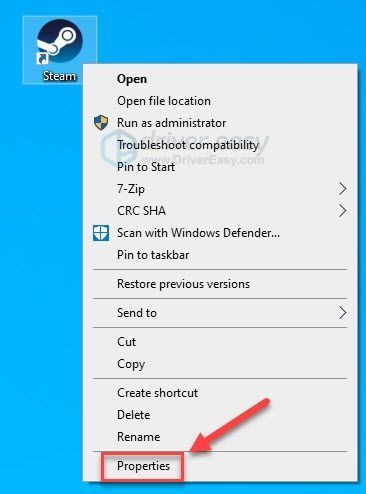
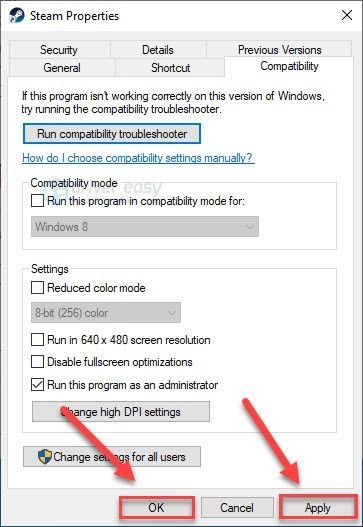
dva) Klikněte pravým tlačítkem myši Parní a vyberte Vlastnosti .
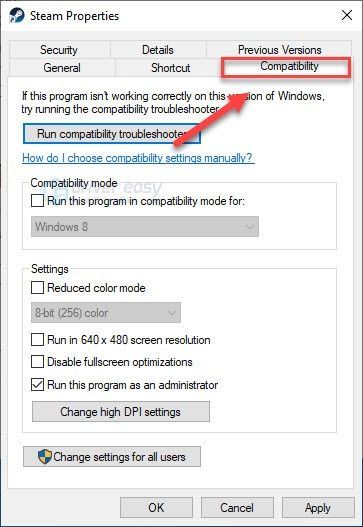
3) Klikněte na Karta Kompatibilita .
4) Zaškrtněte políčko vedle Spusťte tento program jako správce .
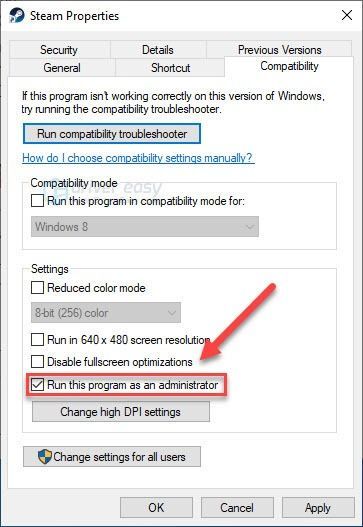
5) Klikněte Aplikovat , pak OK .
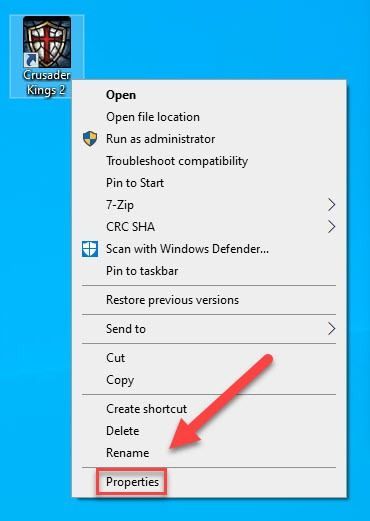
6) Klikněte pravým tlačítkem myši Crusader Kings 2 a vyberte Vlastnosti .
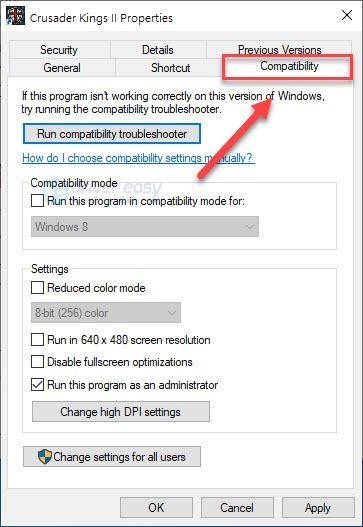
7) Klikněte na Karta Kompatibilita .
8) Zaškrtněte políčko vedle Spusťte tento program jako správce .
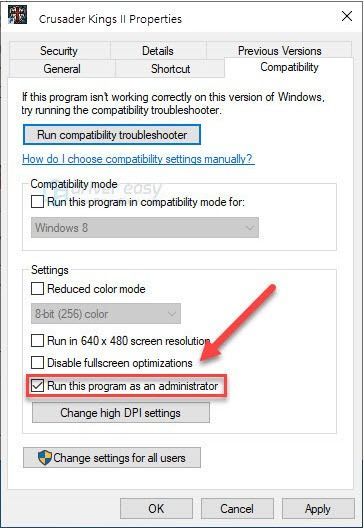
9) Klikněte Použít > OK .
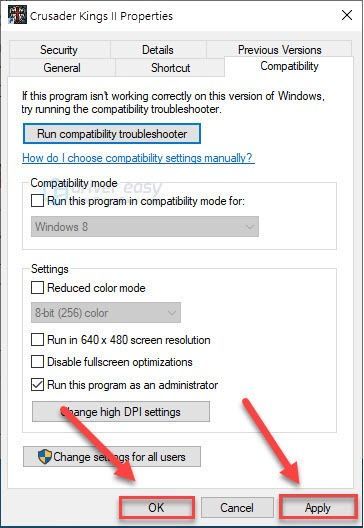
10) Znovu spustit Crusader Kings 2 otestujte svůj problém.
Pokud váš problém stále přetrvává, zkuste opravu níže.
Oprava 3: Ověřte integritu svých herních souborů
Pokud se vaše hra stále vůbec nespustí, možná máte jeden nebo více poškozených herních souborů, které jsou v konfliktu s hrou. Zkuste ověřit integritu vašich herních souborů, abyste zjistili, zda je to hlavní problém. Jak na to:
jeden) Spusťte Steam.
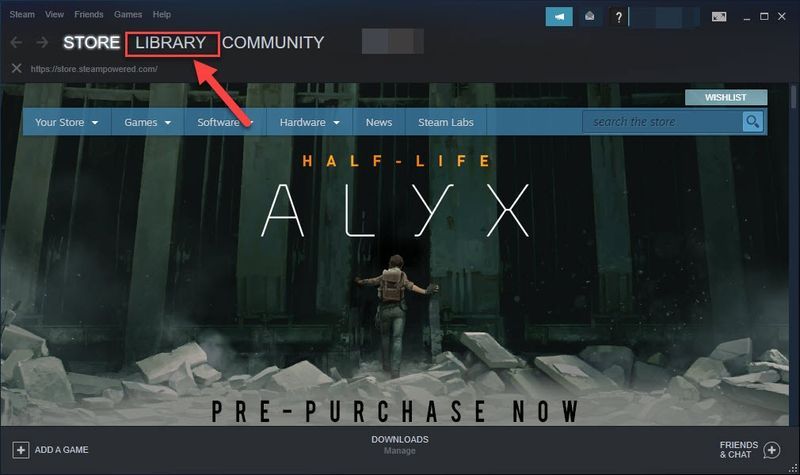
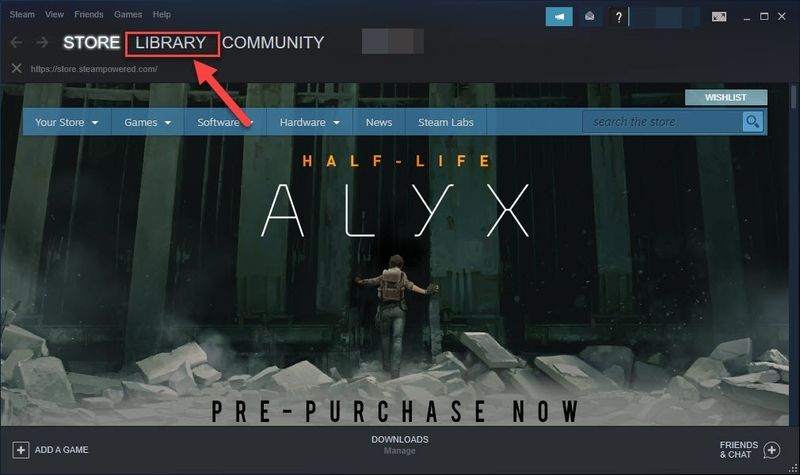
dva) Klikněte KNIHOVNA
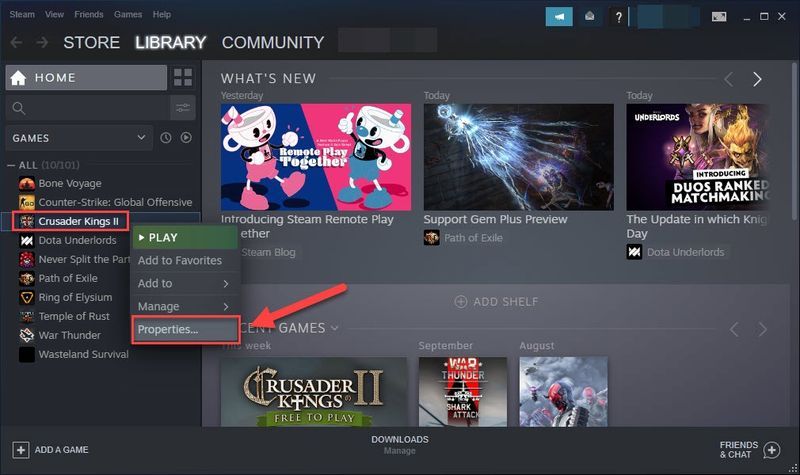
3) Klikněte pravým tlačítkem myši Crusader Kings 2 a vyberte Vlastnosti .
4) Klikněte na MÍSTNÍ SOUBORY kartu a poté klepněte na OVĚŘTE INTEGRITY HERNÍCH SOUBORŮ .

5) Znovu spusťte hru a otestujte svůj problém.
Pokud se vaše hra stále nespustí, pokračujte další opravou.
Oprava 4: Aktualizujte ovladač grafiky
K tomuto problému pravděpodobně dojde, pokud používáte nesprávný grafický ovladač nebo je zastaralý. Měli byste tedy aktualizovat ovladač grafiky, abyste zjistili, zda to váš problém vyřeší. Můžete to udělat dvěma způsoby:
Možnost 1 – Stáhněte a nainstalujte ovladač ručně
Výrobce vaší grafické karty neustále aktualizuje ovladač. Chcete-li získat nejnovější správný ovladač, musíte přejít na web výrobce, najít ovladač odpovídající vaší konkrétní verzi verze Windows (například Windows 32bit) a stáhnout ovladač ručně.
Jakmile si stáhnete správný ovladač pro váš systém, dvakrát klikněte na stažený soubor a podle pokynů na obrazovce nainstalujte ovladač.
Možnost 2 – Automaticky aktualizujte grafický ovladač
Pokud nemáte čas, trpělivost nebo počítačové dovednosti na ruční aktualizaci grafického ovladače, můžete to udělat automaticky pomocí Snadný ovladač .
Driver Easy automaticky rozpozná váš systém a najde pro něj správný ovladač. Nemusíte přesně vědět, na jakém systému váš počítač běží, nemusíte riskovat stažení a instalaci špatného ovladače a nemusíte se bát, že při instalaci uděláte chybu.
Ovladače můžete aktualizovat automaticky pomocí bezplatné nebo profesionální verze Driver Easy. Ale s verzí Pro to trvá jen 2 kliknutí (a získáte plnou podporu a 30denní záruku vrácení peněz):
1) Stáhnout a nainstalujte Driver Easy.
dva) Spusťte Driver Easy a klikněte na Skenovat nyní knoflík. Driver Easy poté prohledá váš počítač a zjistí všechny problémové ovladače.

3) Klikněte Aktualizovat vše automaticky stáhnout a nainstalovat správnou verzi Všechno ovladače, které ve vašem systému chybí nebo jsou zastaralé (to vyžaduje Pro verze – budete vyzváni k upgradu, když kliknete na Aktualizovat vše).
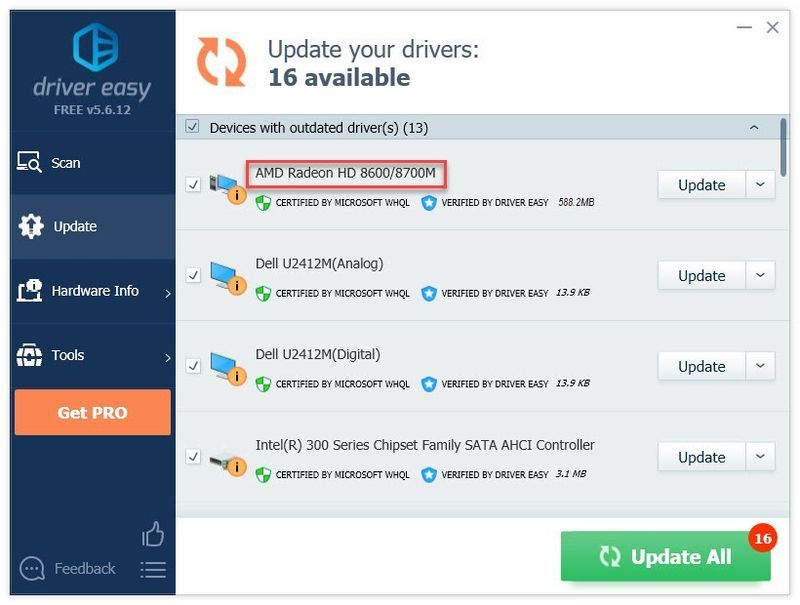
Můžete to udělat zdarma, pokud chcete, ale je to částečně ruční.
Pokud potřebujete pomoc, kontaktujte tým podpory Driver Easy na adrese .Po aktualizaci grafického ovladače znovu spusťte hru a otestujte svůj problém. Pokud se vaše hra stále nedá hrát, čtěte dále a vyzkoušejte opravu níže.
Oprava 5: Přeinstalujte spouštěč hry
The Crusader Kings 2 Pokud hra není správně nainstalována na vašem PC, může dojít k chybě spouštění. V tomto případě je pro vás velmi pravděpodobné řešení přeinstalace hry. Jak na to:
jeden) Spusťte Steam.
dva) Klikněte KNIHOVNA .
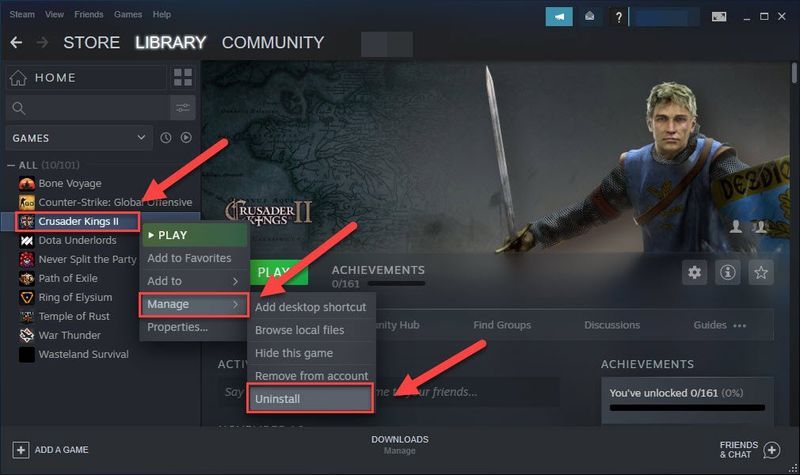
3) Klikněte pravým tlačítkem myši Crusader Kings II a poté klikněte Spravovat > Odinstalovat .
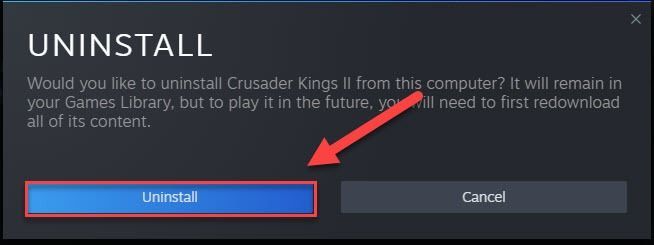
4) Klikněte Odinstalovat .
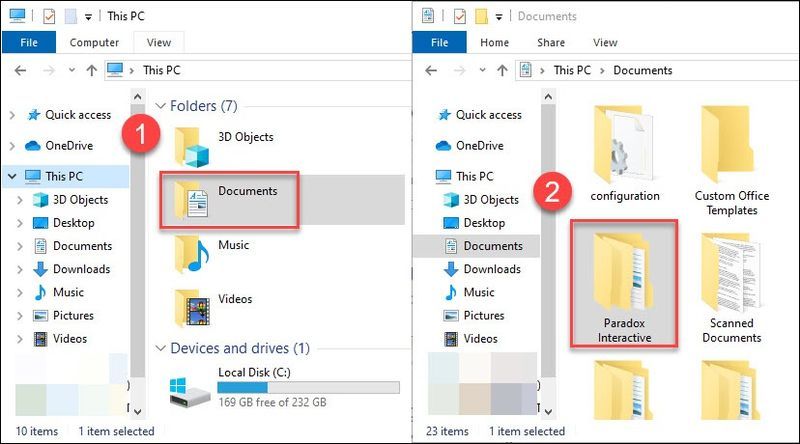
5) Na klávesnici stiskněte tlačítko Klíč s logem Windows a A ve stejnou dobu.
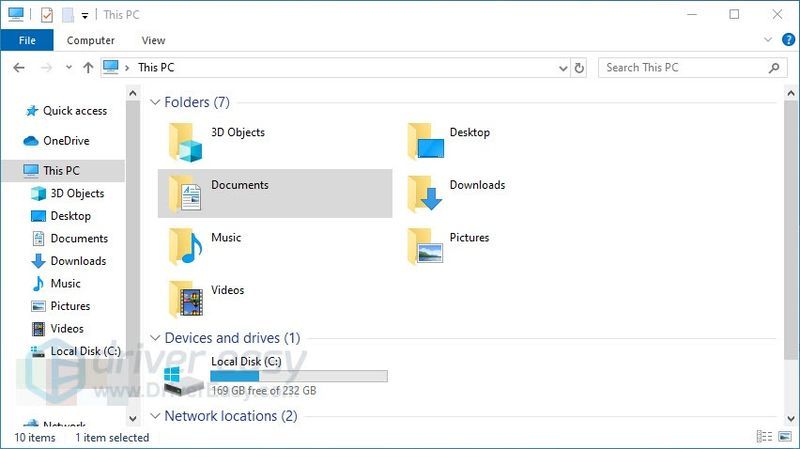
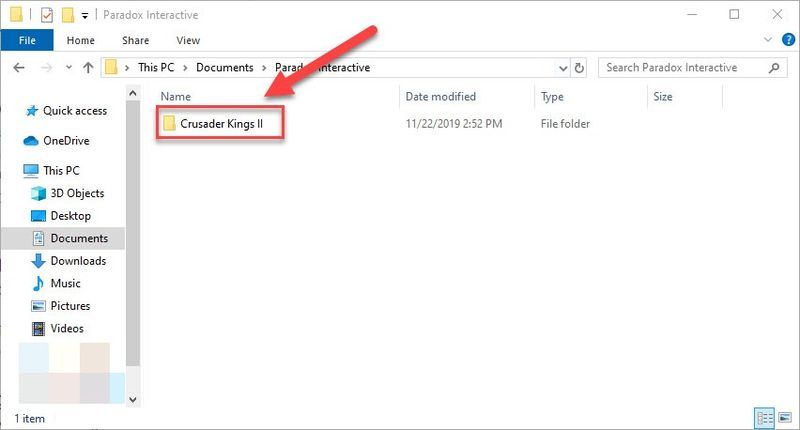
6) Dvojklik Dokumenty>Paradox Interactive .
7) Smazat Složka Crusader Kings II .
8) Stáhněte a znovu nainstalujte hru ze Steamu.
9) Zkuste spustit Crusader Kings 2 znovu.
Li Crusader Kings 2 stále nereaguje, když jej spustíte, přejděte k další opravě.
Oprava 6: Zkontrolujte aktualizace systému Windows
Windows vydává pravidelné aktualizace, které opravují chyby. Je pravděpodobné, že nedávná aktualizace brání Crusader Kings 2 od správného spuštění a k opravě je potřeba nová aktualizace. Měli byste tedy zkontrolovat, zda jsou k dispozici nějaké aktualizace. Jak na to:
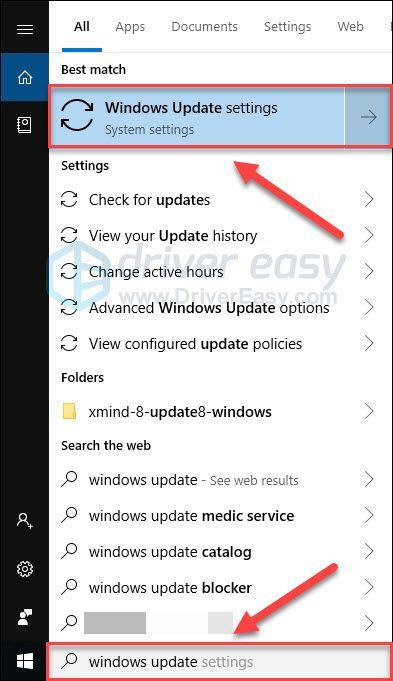
jeden) Na klávesnici stiskněte tlačítko Logo Windows klíč. Poté zadejte aktualizace systému Windows a vyberte Nastavení služby Windows Update .
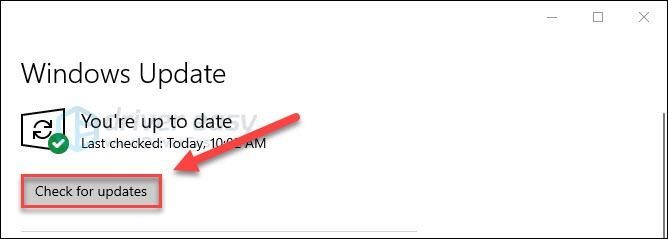
dva) Klikněte Kontrola aktualizací, a poté počkejte, až systém Windows automaticky stáhne a nainstaluje aktualizace.
3) Po dokončení aktualizace restartujte počítač a hru.
Doufejme, že jedna z výše uvedených oprav pomohla vyřešit váš problém. Máte-li nějaké dotazy nebo návrhy, prosím komentujte! Budu ráda za vaše myšlenky!