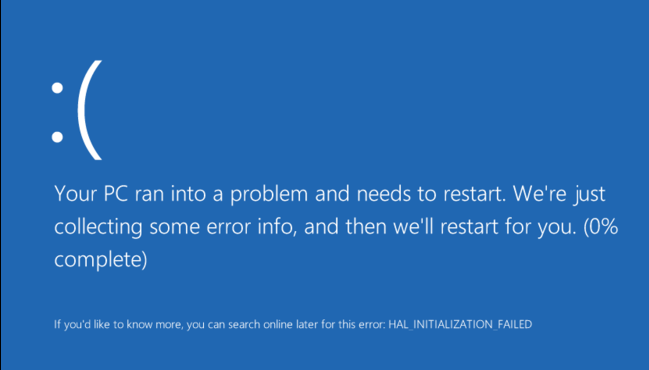
Компютърът ви блокира на екрана за зареждане? Това е много досадно – и доста страшно. Вероятно си мислите, че дори нямам достъп до работния плот! Как трябва да го поправя? Но не се притеснявайте, можете да поправите това. Ето какво можете да направите…
Как да поправите проблем с компютъра, блокиран при стартиране
- Решение 1: Стартирайте компютъра си без периферни устройства
- Решение 2: Проверете RAM паметта
- Решение 3: Нулирайте настройките на BIOS
- Решение 4: Възстановете системата си до предишното състояние
- Решение 5: Поправете повредени системни файлове
- Решение 6: Извършете нова инсталация
Може да не се наложи да ги изпробвате всички; просто проправете път надолу по списъка, докато намерите този, който работи за вас.
Решение 1: Стартирайте компютъра си без периферни устройства
Понякога външните периферни устройства могат да влязат в конфликт с вашата система и да предизвикат грешки от всякакъв вид. Така че, преди да се потопим в нещо по-дълбоко, нека започнем с най-лесното решение: рестартиране на вашия компютър без периферни устройства.
един) Натиснете и задръжте бутон за включване докато компютърът ви се изключи.
две) Изключете всички периферни устройства (вашият принтер, скенер, уеб камера, мишка и др.).
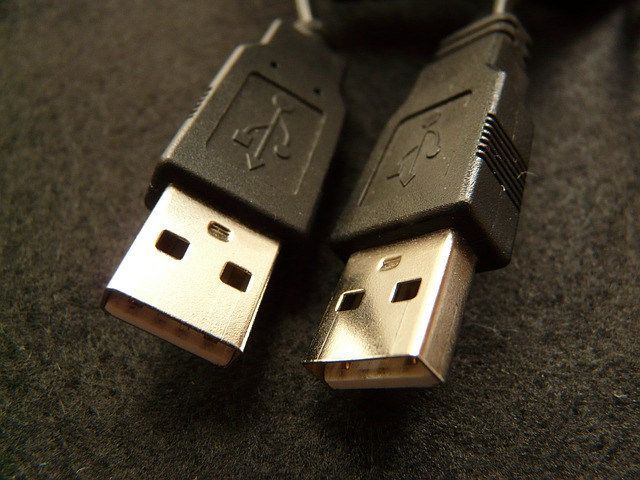
3) Опитайте отново да включите компютъра си.
Ако компютърът ви се стартира правилно, това означава, че проблема ви причинява едно от периферните устройства, които сте премахнали. Ти трябва преинсталирайте всяко устройство обратно във вашия компютър и ги тествайте всеки път. След това ще намерите конкретното устройство, което причинява проблема ви. Сменете устройството, след като го идентифицирате. Или се консултирайте с производителя на устройството за помощ.
Ако компютърът ви все още не може да се стартира правилно, опитайте корекцията по-долу.
Решение 2: Проверете RAM паметта
Вашият компютър може да не реагира по време на процеса на стартиране, когато вашите RAM памети не са добре инсталирани или в някои случаи един или повече от вашите RAM модули или RAM слотове са дефектни.
1) Натиснете и задръжте бутон за включване докато компютърът ви се изключи.
2) Отворете кутията на компютъра.
Този процес ще варира в зависимост от различните видове компютри. Ако не знаете как да го направите, консултирайте се с документацията на вашия компютър или потърсете професионална помощ.3) На дънната си платка премахнете RAM паметта си от слотовете за памет.
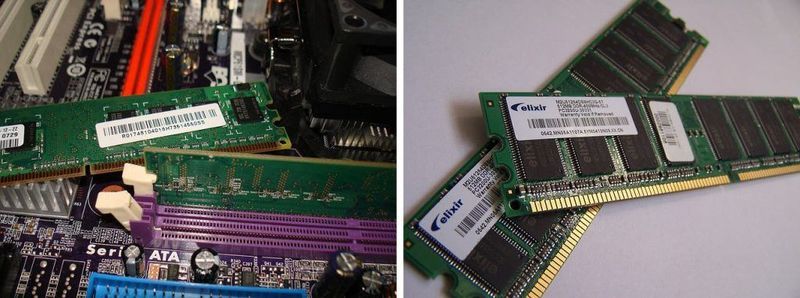
RAM изглежда така:
4) Поставете RAM паметта си обратно в слота една по една, докато се опитвате да стартирате всеки път.
Ако компютърът ви стартира без една или повече от RAM паметта, тогава може да е проблем с вашите RAM модули. Или в някои случаи е възможно вашият RAM модул да е наред, но един или повече слотове за памет на дънната ви платка са дефектни. Може да опитате да премахнете модулите и да ги поставите в различни слотове, за да разберете дали един от слотовете е дефектен.
Ако компютърът ви все още не може да се стартира правилно, не се притеснявайте. Проверете корекцията по-долу.
Решение 3: Нулирайте настройките на BIOS
Когато стартирате компютъра си, BIOS го инструктира как да стартира операционната система. А неправилните настройки на BIOS могат да причинят проблеми при стартиране на компютъра.
Можете да нулирате настройките на BIOS обратно до оригиналните, за да видите дали това е проблемът за вас. Ето как да го направите:
1) Натиснете и задръжте бутона за захранване, докато компютърът ви се изключи.
2) Изключете захранващия кабел за променлив ток от захранването и след това отворете кутията на компютъра.
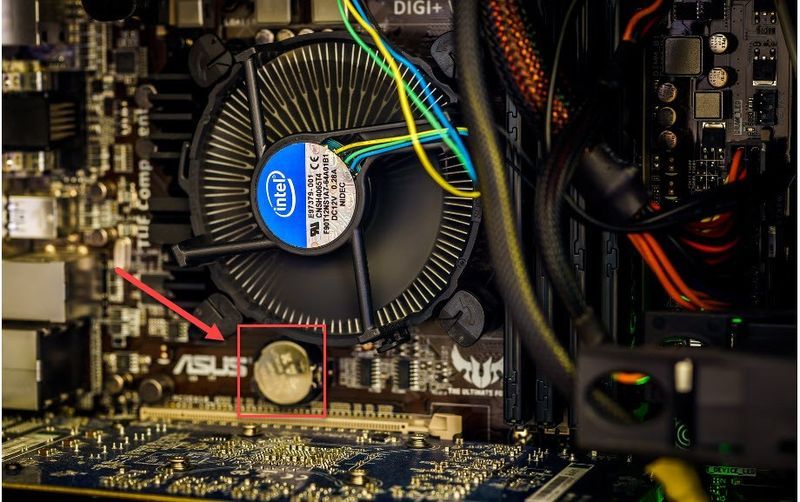
3) На дънната си платка извадете CMOS батерията си с нокът или непроводима отвертка.
CMOS батерията изглежда така
4) Изчакайте 5 минути и след това инсталирайте отново CMOS батерията.
5) Свържете захранващия кабел за променлив ток към захранването и след това включете компютъра си, за да видите дали проблемът ви продължава.
Решение 4: Възстановете системата си до предишното състояние
Ако проблемът е възникнал поради лош софтуер, да речем, инсталирано от вас приложение или драйвер, който се обърка, можете да използвате вградената функция за възстановяване на Windows, за да го поправите. Възстановяването на системата ви позволява да върнете вашата инсталация на Windows до последното й работно състояние.
За да продължите, ще трябва да стартирате компютъра си в безопасен режим. Ако не знаете как да го направите, можете да разгледате нашето ръководство Как да стартирате Windows 10 в безопасен режим .1) Стартирайте компютъра си в безопасен режим.
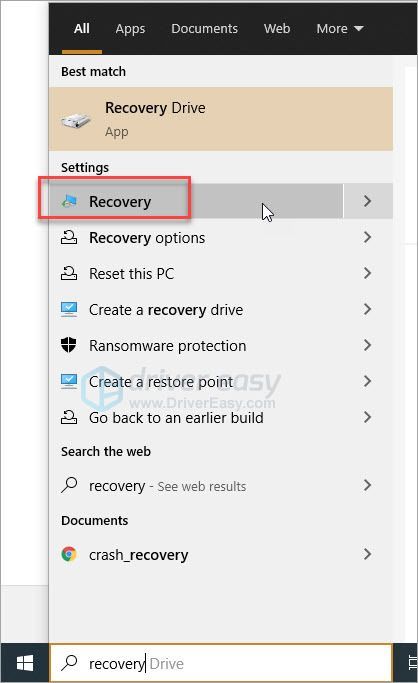
2) Тип възстановяване в полето за търсене на работния плот и щракнете Възстановяване в списъка с резултати.
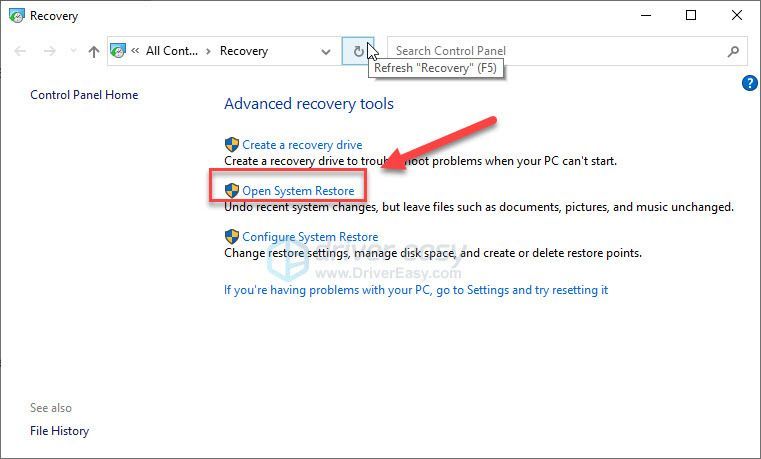
2) Щракнете Отворете Възстановяване на системата .
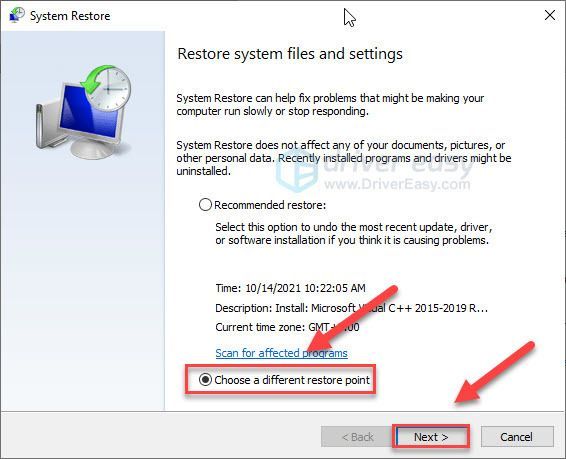
3) Щракнете Изберете друга точка за възстановяване и щракнете Следващия за да изберете точка за възстановяване, преди да възникне проблемът.
4) Следвайте инструкциите на екрана, за да завършите възстановяването.
Ако нямате точка за възстановяване в System Restore, продължете напред и опитайте следващата корекция по-долу.
Решение 5: Поправете повредени системни файлове
Проблеми със зареждането на компютъра вероятно ще възникнат, когато определени системни файлове се повредят по някакъв начин. За да видите дали има счупени или липсващи системни файлове, можете да използвате два инструмента:
Поправете системни файлове с Reimage
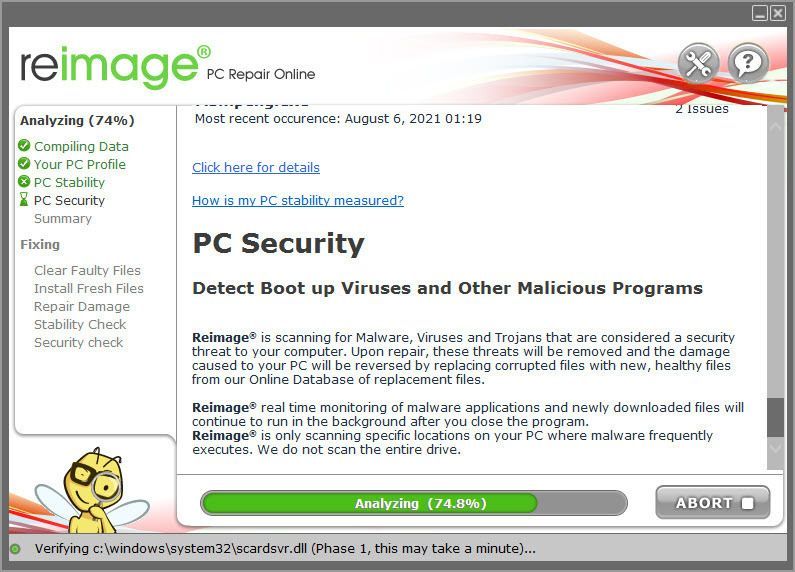
Reimage е специализирана в ремонт на Windows. Той ще сканира напълно вашата системна среда и ще замени повредените и изтрити файлове със свежи файлове на Windows от актуализираната онлайн база данни.
По този начин получавате изцяло нова система само с едно щракване и без да губите никакви програми, настройки или лични данни.
един) Изтегли и инсталирайте Reimage.
2) Отворете Reimage и стартирайте безплатно сканиране на състоянието на вашия компютър. Това може да отнеме няколко минути.
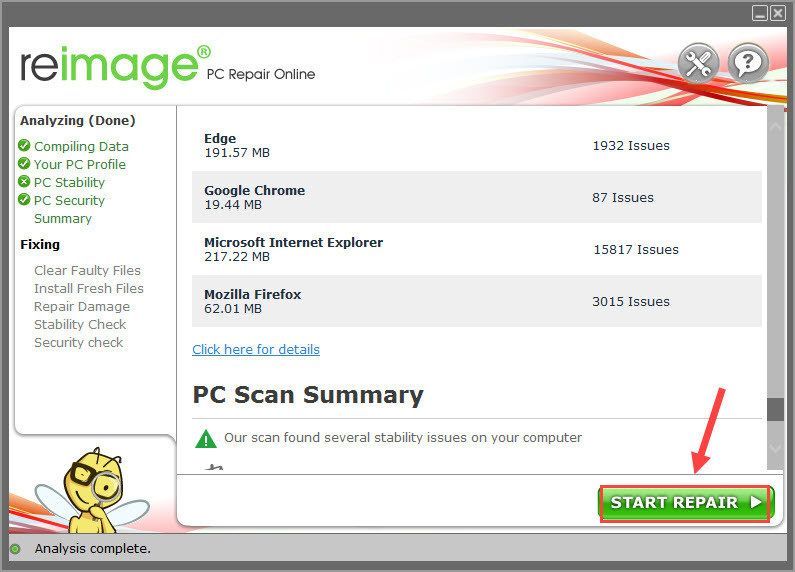
3) Можете да прегледате обобщение на проблемите, открити след приключване на сканирането.
Ако има някакъв проблем, трябва да закупите пълната версия - която идва с 60-дневна гаранция за връщане на парите. Щракнете върху ЗАПОЧНЕТЕ РЕМОНТ за да започнете процеса на ремонт.
Стартирайте проверка на системни файлове
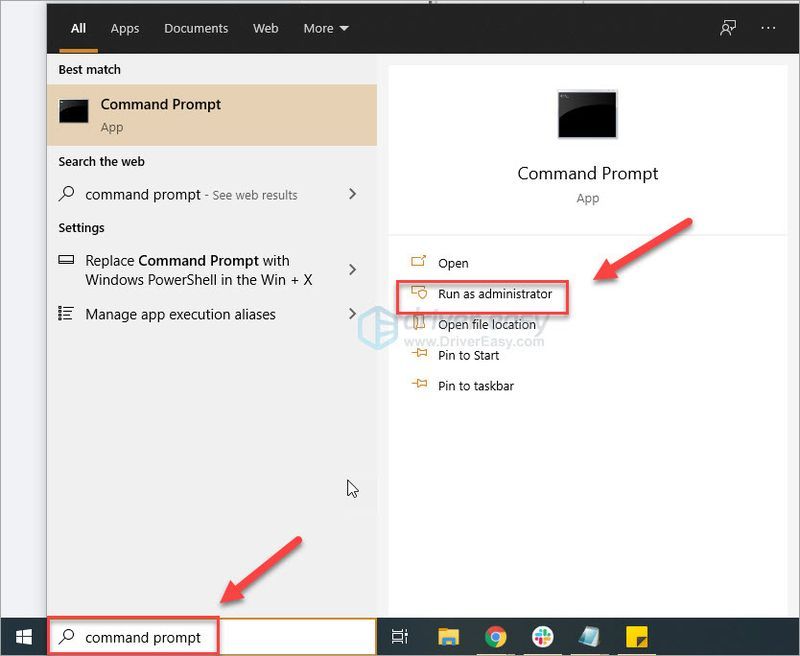
1) На клавиатурата си натиснете Лого на Windows ke и тип командния ред , след което изберете Изпълни като администратор. (Ако Windows подкани за разрешение, щракнете Добре продължавам.)
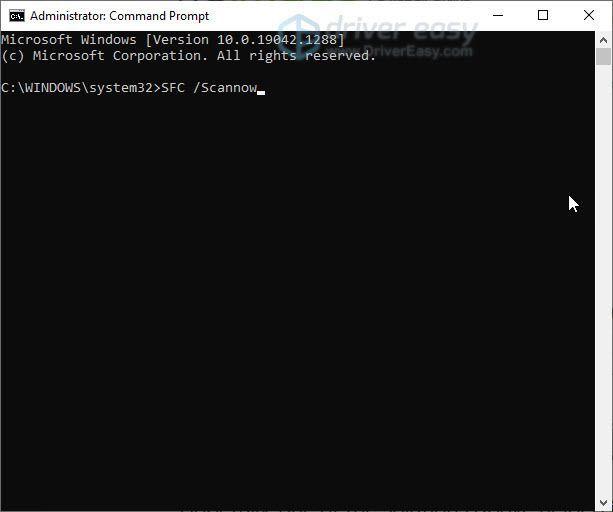
2) Тип SFC / Scannow и след това натиснете Въведете .
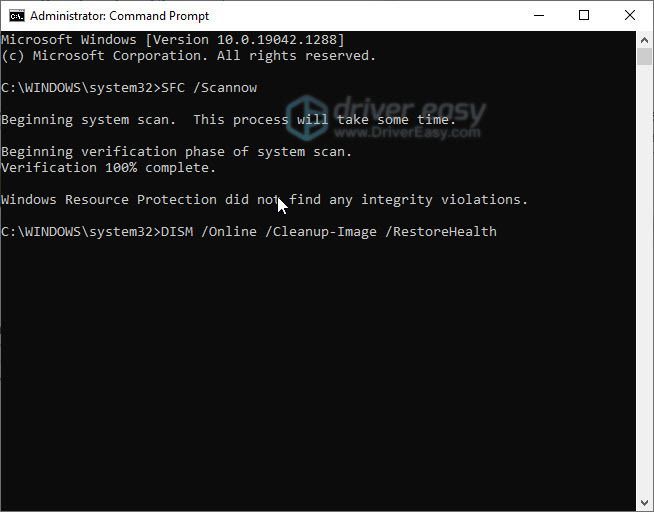
3) Тип DISM /Online /Cleanup-Image /RestoreHealth и след това натиснете Въведете .
Решение 6: Извършете нова инсталация
Ако нито едно от решенията не работи за вас, може да се наложи направете чиста преинсталиране на Windows 10 . Имайте предвид, че това ще изтрие всички файлове и данни, които сте съхранили на компютъра.
Надяваме се, че тази статия е помогнала! Моля, уведомете ме кой метод ви помогна или ако имате по-добра идея как да отстраните този проблем. Ще се радвам на вашите мисли!