Pēc datora ieslēgšanas ekrāns paliek melns? Tas ir ļoti nomākta, un jūs noteikti neesat viens. Daudzi Windows lietotāji ziņo par šo problēmu. Bet labā ziņa ir tā, ka jūs varat to labot. Šeit ir 7 labojumi, ko izmēģināt.
Izmēģināmie labojumi:
- 1. labojums: piespiedu kārtā restartējiet datoru
- 2. labojums: pārbaudiet, vai monitors darbojas
- 3. labojums: atkārtoti pievienojiet monitoru datoram
- 4. labojums: atvienojiet perifērijas ierīces
- 5. labojums: atkārtoti instalējiet RAM
- 6. labojums: atiestatiet BIOS iestatījumus uz noklusējuma iestatījumiem
- 7. labojums: labojiet bojātus sistēmas failus
Lai gan no pirmā acu uzmetiena tas var šķist sarežģīti, vienkārši virzieties uz leju sarakstā, soli pa solim, un mēs mēģināsim jūs atgriezt uz pareizā ceļa.
1. labojums: piespiedu kārtā restartējiet datoru
Ja pēc barošanas pogas nospiešanas redzat tikai melnu ekrānu, mēģiniet nospiest barošanas pogu 10 sekundes, lai piespiedu kārtā izslēgtu datoru, un pēc tam ieslēdziet to. To darot atkārtoti trīs reizes, Windows startēšanas labošanai vajadzētu palaist automātiski.
Ja pēc datora vairākas reizes ieslēgšanas un izslēgšanas nekas nenotika, tas varētu norādīt uz aparatūras problēmu. Lasiet tālāk un uzziniet, kā to labot.
Ja sāknējat automātisko labošanu, atlasiet Problēmu novēršana > Pielāgota opcija > Startēšanas iestatījumi > Restartēt > Drošais režīms ar tīklu , pēc tam pārejiet uz Labot 7 lai uzzinātu, kā novērst iespējamās sistēmas problēmas.
2. labojums: pārbaudiet, vai monitors darbojas
Ja dators startē, bet nerāda neko, pārbaudiet, vai monitors darbojas pareizi.
Pārbaudiet strāvas indikators monitoru, lai pārbaudītu, vai tas ir ieslēgts.
Ja monitors neieslēdzas , atvienojiet no kontaktligzdas strāvas adapteris no monitora un pēc tam pievienojiet to atpakaļ strāvas kontaktligzdai. Ja problēma joprojām pastāv, monitors jānogādā remontdarbnīcā.
Ja jūsu monitors darbojas labi , pārejiet uz tālāk norādīto labojumu.
3. labojums: atkārtoti pievienojiet monitoru datoram
Problēmas cēlonis var būt arī slikts savienojums starp monitoru un datoru. Šādā gadījumā abu ierīču atkārtota savienošana, ļoti iespējams, ir jūsu problēmas risinājums. Lūk, kā to izdarīt:
viens) Nospiediet un turiet ieslēgšanas poga līdz dators izslēdzas.
divi) Atvienojiet video kabelis kas savieno monitoru ar datoru.
3) Pārbaudiet portu savienotāji datorā un monitorā.
Ja kāds ierīces savienotājs ir saliekts vai bojāts, ierīce jānogādā remontdarbnīcā.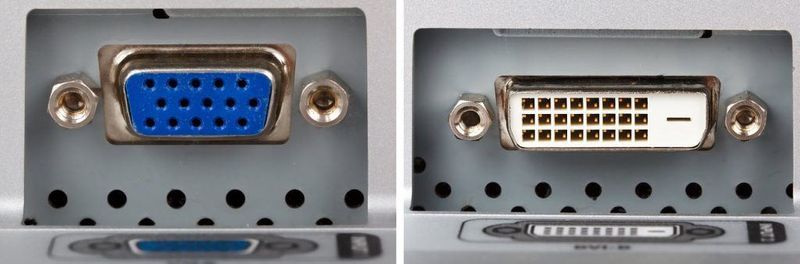
4) Pārbaudiet, vai jūsu video kabelis ir bojāts. Ja video kabelis ir kārtībā, atkārtoti pievienojiet datoru monitoram. Vai arī, ja jums ir cits video kabelis pieejams, mēģiniet savienot abas ierīces, izmantojot jauno kabeli.
5) Mēģiniet ieslēgt datoru, lai redzētu, vai tas var sāknēties normāli.
Ja dators atkal neizdodas, lasiet tālāk un pārbaudiet tālāk norādīto labojumu.
4. labojums: atvienojiet perifērijas ierīces
Dažreiz melnā ekrāna problēmu var izraisīt arī noteiktas datoram pievienotās perifērijas ierīces. Mēģiniet atvienot visas perifērijas ierīces, lai redzētu, vai tā ir galvenā problēma. Lūk, kā to izdarīt:
viens) Nospiediet un turiet ieslēgšanas poga līdz dators izslēdzas.
divi) Atvienot visu perifērijas ierīces (Jūsu printeris, skeneris, pele utt.).
3) Mēģiniet vēlreiz ieslēgt datoru.
Ja jūsu dators tiek sāknēts pareizi, tas nozīmē, ka problēmu izraisa kāda no noņemtajām perifērijas ierīcēm. Jums vajadzētu pārinstalējiet katru ierīci atpakaļ savā datorā un pārbaudiet tos katru reizi. Pēc tam jūs atradīsit konkrēto ierīci, kas izraisa jūsu problēmu. (Kad esat to identificējis, nomainiet ierīci. Vai arī sazinieties ar ierīces ražotāju, lai saņemtu palīdzību.)
Ja jūsu datoru joprojām nevar pareizi sāknēt, izmēģiniet tālāk norādīto labojumu.
5. labojums: atkārtoti instalējiet RAM
Šo problēmu var izraisīt arī slikts savienojums starp RAM un mātesplati. Šajā gadījumā jums ir atkārtoti jāinstalē RAM. Lūk, kā:
viens) Nospiediet un turiet ieslēgšanas poga līdz dators izslēdzas.
divi) Atvienojiet Maiņstrāvas vads no barošanas avota un pēc tam atveriet datora korpusu.
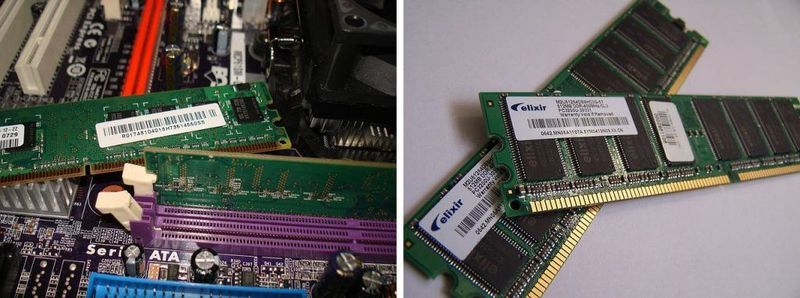
Šis process atšķirsies atkarībā no dažāda veida datoriem. Ja nezināt, kā to izdarīt, skatiet datora dokumentāciju vai meklējiet profesionālu palīdzību.3) Mātesplatē noņemiet jūsu RAM no atmiņas slota.
RAM izskatās šādi:
4) Put jūsu RAM atpakaļ slotā.
5) Savienojiet Maiņstrāvas vads pie barošanas avota un pēc tam ieslēdziet datoru.
Ja jūsu dators joprojām nevar pareizi sāknēties, neuztraucieties. Pārbaudiet tālāk norādīto labojumu.
6. labojums: atiestatiet BIOS iestatījumus uz noklusējuma iestatījumiem
Nepareizi BIOS iestatījumi var izraisīt arī datora sāknēšanu melnā ekrānā. Lai noskaidrotu, vai tā ir jūsu problēma, jums vajadzētu atiestatīt BIOS uz rūpnīcas iestatījumiem. Lūk, kā to izdarīt:
viens) Nospiediet un turiet ieslēgšanas poga līdz dators izslēdzas.
divi) Atvienojiet Maiņstrāvas vads no barošanas avota un pēc tam atveriet datora korpusu.
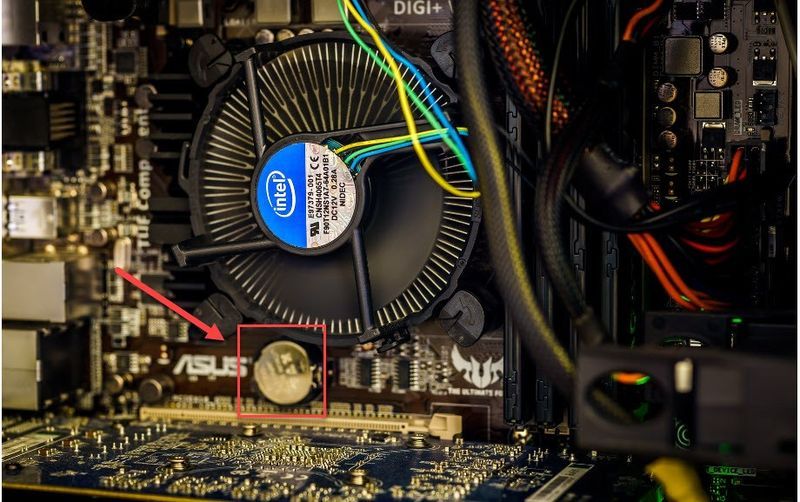
3) No savas mātesplates noņemiet savu CMOS akumulators ar nagu vai nevadošu skrūvgriezi.
CMOS akumulators izskatās šādi
4) Uzgaidiet 5 minūtes un pēc tam atkārtoti instalējiet savu CMOS akumulators .
5) Savienojiet Maiņstrāvas vads pie barošanas avota un pēc tam ieslēdziet datoru, lai redzētu, vai problēma joprojām pastāv.
Lai veiktu šādas darbības, jums ir jāveic sistēmas sāknēšana. Ja jūsu dators joprojām netiek sāknēts normāli, lūdzu, skatiet mūsu ceļvedi kā palaist datoru drošajā režīmā .7. labojums: labojiet bojātus sistēmas failus
Ir daudzi faktori, kas var izraisīt Windows sāknēšanas kļūmes, piemēram, bojāti vai trūkstoši Windows sistēmas faili, reģistrs un citi. Lai noskaidrotu, vai šī ir jūsu galvenā problēma, varat palaist sistēmas skenēšanu, lai atklātu bojātus vai bojātus sistēmas failus un tos labotu.
Ir divi veidi, kā to izdarīt:
- Windows 10
- Windows 7
- Windows 8
1. iespēja — labojiet bojātos failus, izmantojot Restoro
Es atjaunoju ir profesionāls Windows labošanas rīks, kas var skenēt jūsu sistēmas vispārējo statusu, diagnosticēt sistēmas konfigurāciju, identificēt bojātos sistēmas failus un tos automātiski salabot. Tas nodrošina pilnīgi jaunus sistēmas komponentus tikai ar vienu klikšķi, tāpēc jums nav jāpārinstalē sistēma Windows un visas programmas, kā arī jūs nezaudējat nekādus personas datus vai iestatījumus. ( Lasīt Restoro Trustpilot atsauksmes .)
Tālāk ir norādīts, kā izmantot Restoro, lai ar vienu klikšķi pārbaudītu, vai sistēmas komponenti nav bojāti.
viens) Lejupielādēt un instalējiet Restoro.
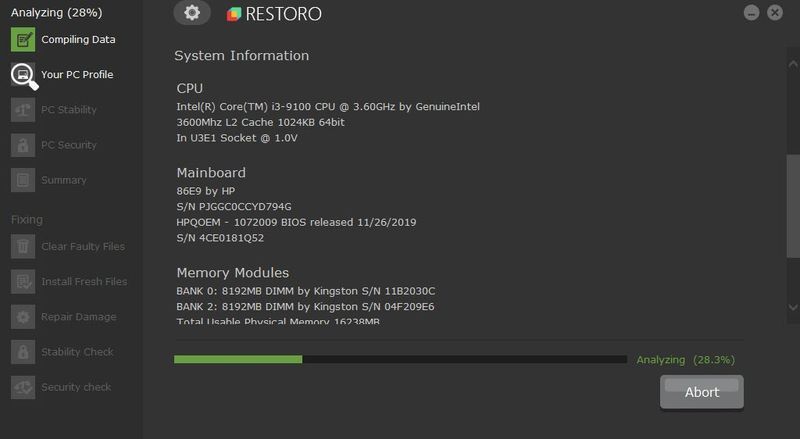
2) Atveriet Restoro un palaidiet datorā bezmaksas skenēšanu.
Pagaidiet, līdz Restoro skenēs jūsu datoru. Tas var ilgt dažas minūtes, un pēc tam jūs saņemsit detalizētu datora statusa ziņojumu.
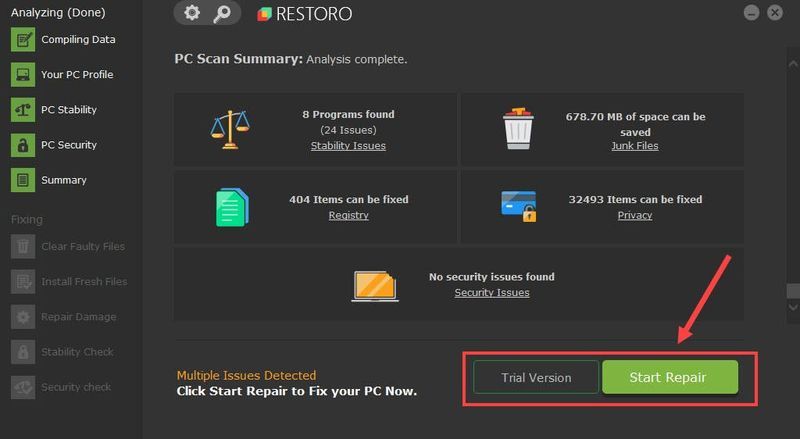
3) Pēc skenēšanas pabeigšanas varat pārskatīt atklāto problēmu kopsavilkumu. Klikšķis SĀKT REMONTU lai sāktu remonta procesu. Tam nepieciešama pilna versija, kas nāk ar a 60 dienu naudas atdošanas garantija .
 Restoro pro versijai ir pieejams 24/7 tehniskais atbalsts. Ja jums nepieciešama palīdzība, lūdzu, sazinieties ar Restoro atbalsta dienestu.
 Tālrunis: 1-888-575-7583
E-pasts: support@restoro.com
Tērzēšana: https://tinyurl.com/RestoroLiveChat
2. iespēja — palaidiet sistēmas failu pārbaudītāju
Sistēmas failu pārbaudītājs ir sistēmā Windows iebūvēts rīks, kas var palīdzēt meklēt un labot sistēmas failu bojājumus.
1) Tastatūrā nospiediet Windows atslēga un X tajā pašā laikā, pēc tam noklikšķiniet uz Windows PowerShell , vai Komandu uzvedne (administrators) ja izmantojat operētājsistēmu Windows 7.
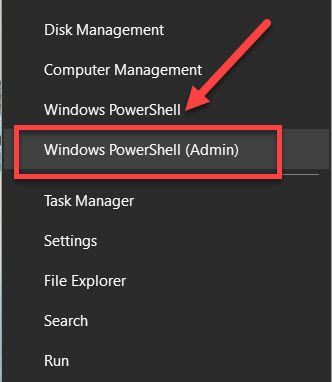
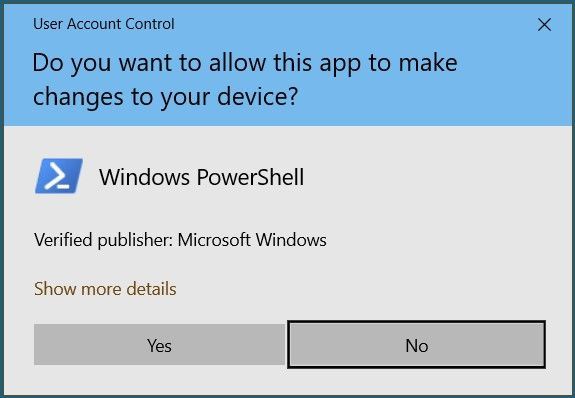
2) Noklikšķiniet Jā turpināt.
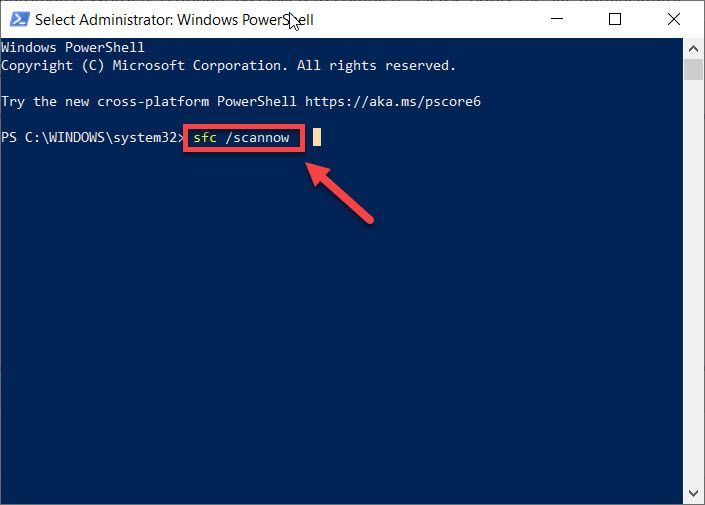
3) Tips sfc /scannow , pēc tam nospiediet Ievadiet taustiņu uz tastatūras. Atstājiet komandu uzvednes logu ieslēgtu, līdz komanda ir pabeigta.
Cerams, ka šis raksts palīdzēja! Lūdzu, dariet man zināmu, kura metode jums palīdzēja vai ja jums ir labāka ideja par šīs problēmas novēršanu. Man patiktu tavas domas!
![[ATRISINĀTS] MACHINE CHECK EXCEPTION kļūda operētājsistēmā Windows 10 | Ceļvedis 2022](/img/other/07/erreur-machine-check-exception-sur-windows-10-guide-2022.jpg)