మీరు స్లో ప్రింటింగ్తో బాధపడుతుంటే లేదా మీ ప్రింటర్ మీ ప్రింట్ల కోసం మిమ్మల్ని ఎప్పటికీ వేచి ఉంచితే, మీరు సరైన స్థానానికి వచ్చారు. ఈ పోస్ట్లో, మీరు ఈ సమస్యను పరిష్కరించడానికి ప్రయత్నించే కొన్ని పరిష్కారాలను మేము మీకు తెలియజేస్తాము.
ఈ పరిష్కారాలను ప్రయత్నించండి
మీరు అవన్నీ ప్రయత్నించాల్సిన అవసరం లేకపోవచ్చు; మీరు పని చేసేదాన్ని కనుగొనే వరకు జాబితా నుండి దిగువకు వెళ్లండి.
- మీ ప్రింటర్ ఆన్ చేయడంతో, డిస్కనెక్ట్ ప్రింటర్ నుండి పవర్ కేబుల్.
- మీ కీబోర్డ్లో, నొక్కండి Windows లోగో కీ మరియు ఎస్ కలిసి, ఆపై టైప్ చేయండి ప్రింటర్ శోధన పట్టీలో, మరియు క్లిక్ చేయండి ప్రింటర్లు & స్కానర్లు దాన్ని తెరవడానికి.
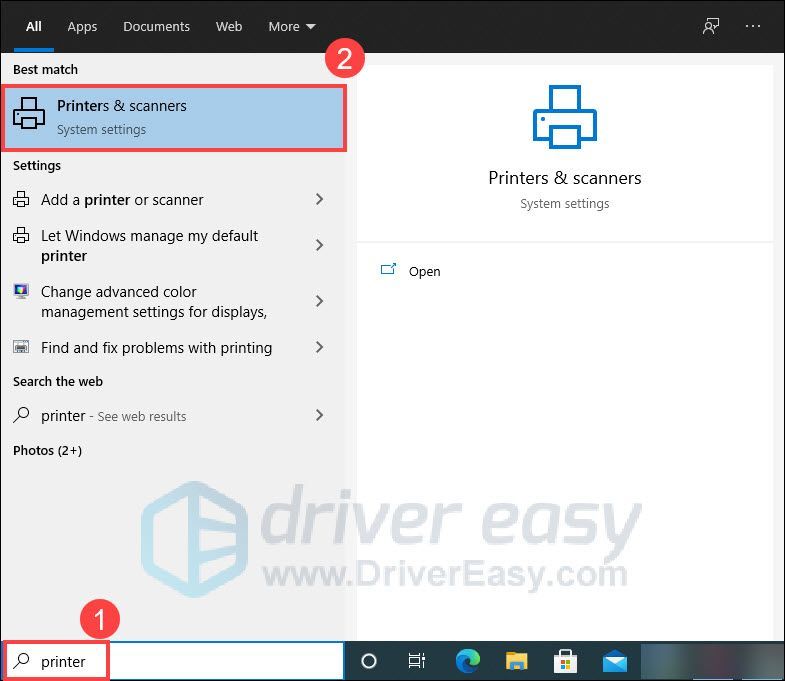
- మీ ప్రింటర్ని క్లిక్ చేసి, ఆపై క్లిక్ చేయండి నిర్వహించడానికి .
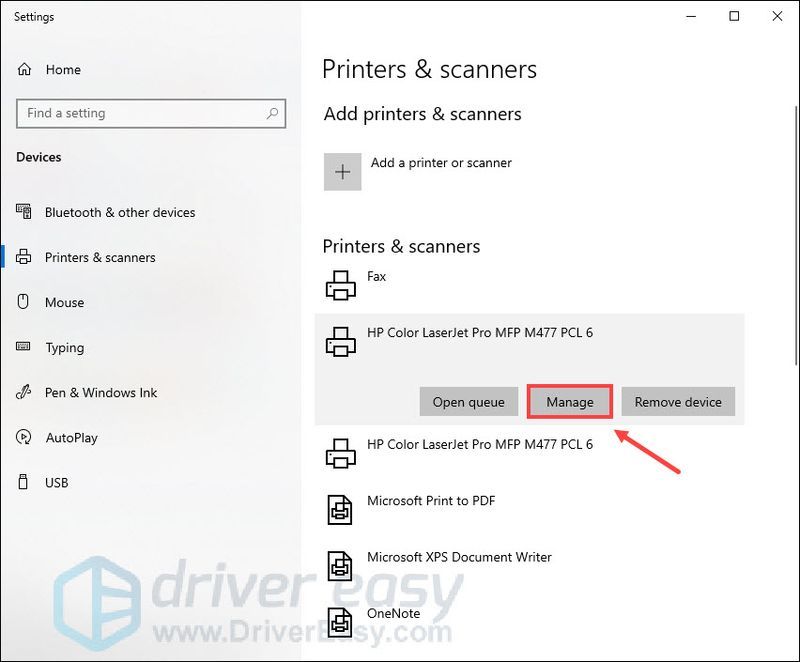
- క్లిక్ చేయండి ప్రింటింగ్ ప్రాధాన్యతలు .
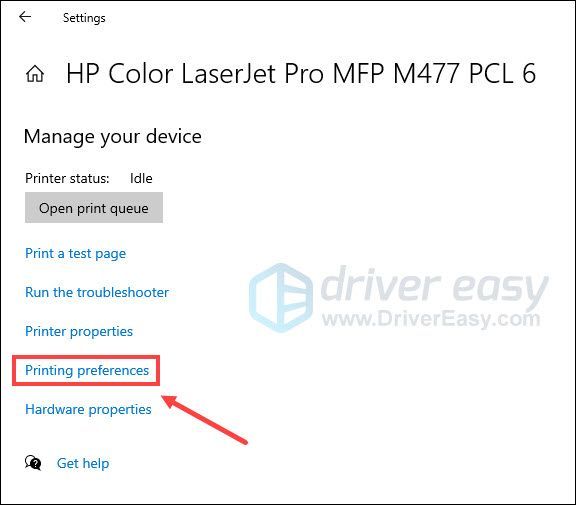
- పాప్-అప్ విండోలో, కు నావిగేట్ చేయండి పేపర్/నాణ్యత ట్యాబ్. ఎంచుకోండి తెల్ల కాగితం మీడియా లేదా పేపర్ టైప్ ఫీల్డ్లో. క్వాలిటీ సెట్టింగ్లు లేదా ప్రింట్ క్వాలిటీ కింద, ఎంచుకోండి డ్రాఫ్ట్ , సాధారణ లేదా ప్రామాణికం . అప్పుడు క్లిక్ చేయండి అలాగే మార్పులను సేవ్ చేయడానికి.
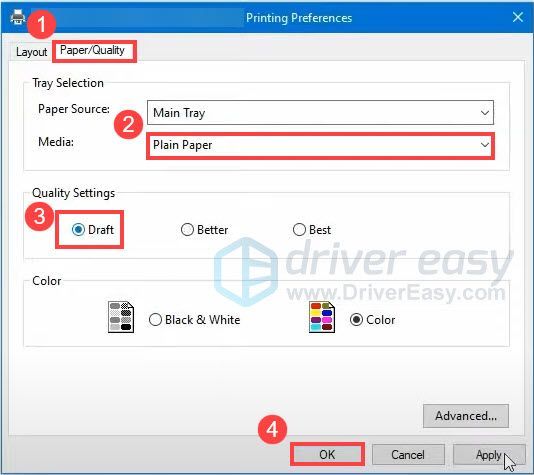
- డ్రైవర్ ఈజీని రన్ చేసి, క్లిక్ చేయండి ఇప్పుడు స్కాన్ చేయండి బటన్. డ్రైవర్ ఈజీ మీ కంప్యూటర్ని స్కాన్ చేస్తుంది మరియు ఏదైనా సమస్య ఉన్న డ్రైవర్లను గుర్తిస్తుంది.
- క్లిక్ చేయండి నవీకరించు ఆ డ్రైవర్ యొక్క సరైన సంస్కరణను స్వయంచాలకంగా డౌన్లోడ్ చేయడానికి ఫ్లాగ్ చేయబడిన ప్రింటర్ డ్రైవర్ పక్కన ఉన్న బటన్, ఆపై మీరు దీన్ని మాన్యువల్గా ఇన్స్టాల్ చేయవచ్చు (మీరు దీన్ని ఉచిత సంస్కరణతో చేయవచ్చు).
లేదా క్లిక్ చేయండి అన్నీ నవీకరించండి మీ సిస్టమ్లో తప్పిపోయిన లేదా గడువు ముగిసిన అన్ని డ్రైవర్ల యొక్క సరైన సంస్కరణను స్వయంచాలకంగా డౌన్లోడ్ చేసి, ఇన్స్టాల్ చేయడానికి. (దీనికి ఇది అవసరం ప్రో వెర్షన్ - మీరు అన్నీ అప్డేట్ చేయి క్లిక్ చేసినప్పుడు అప్గ్రేడ్ చేయమని మీరు ప్రాంప్ట్ చేయబడతారు.)
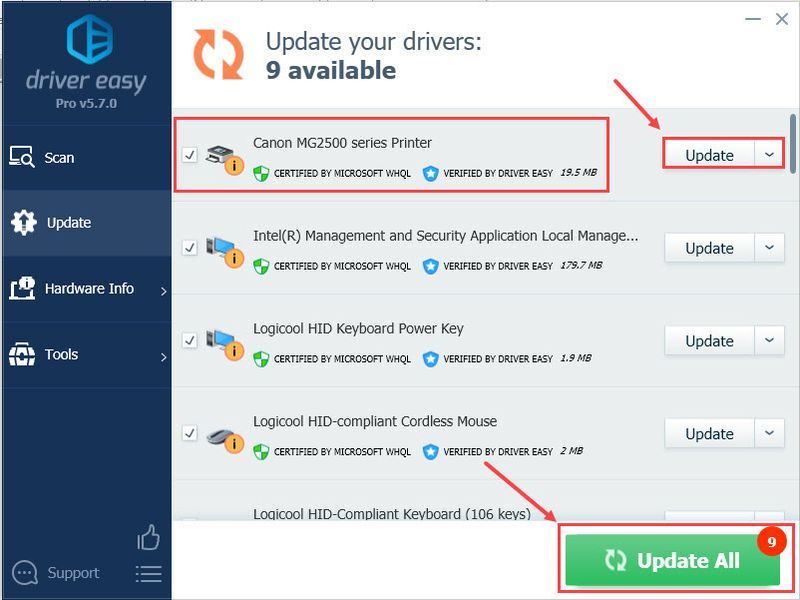 డ్రైవర్ ఈజీ యొక్క ప్రో వెర్షన్ పూర్తి సాంకేతిక మద్దతుతో వస్తుంది. మీకు సహాయం కావాలంటే, దయచేసి సంప్రదించండి డ్రైవర్ ఈజీ మద్దతు బృందం వద్ద support@drivereasy.com .
 - మీ కంప్యూటర్లో, తెరవండి HP స్మార్ట్ .
- మీ ప్రింటర్ని క్లిక్ చేసి, ఆపై ఎంచుకోండి ఆధునిక సెట్టింగులు .
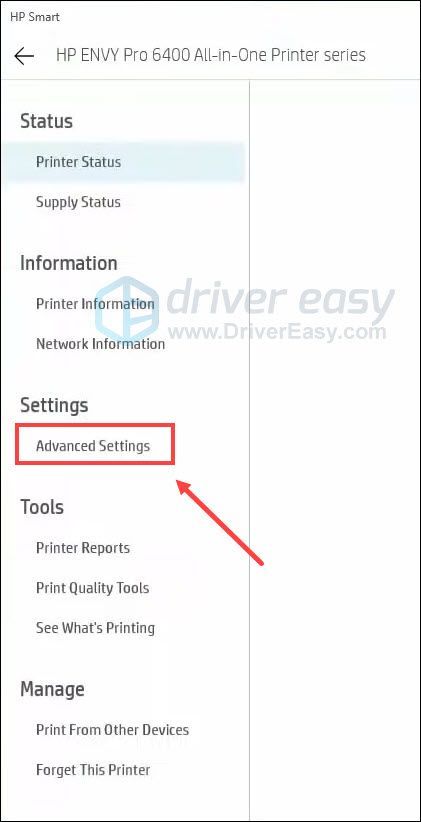
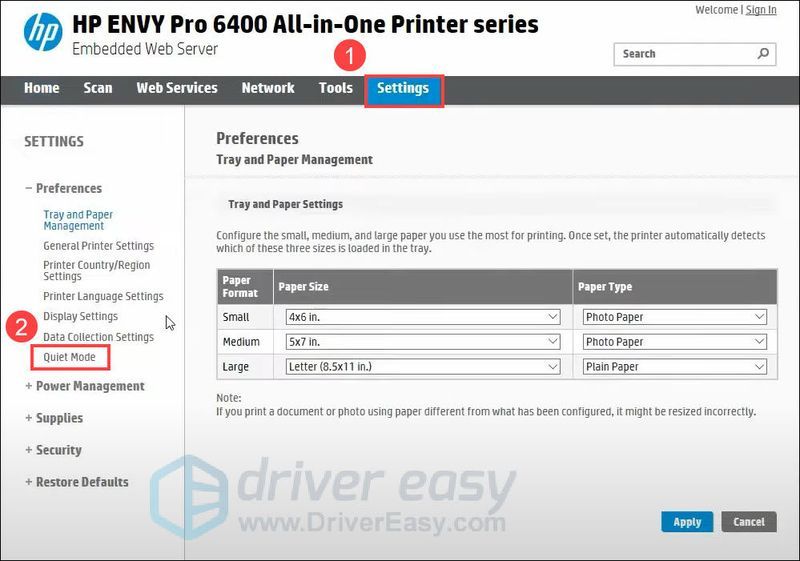
- నావిగేట్ చేయండి సెట్టింగ్లు , ప్రాధాన్యతలను విస్తరించండి మరియు ఎంచుకోండి నిశ్శబ్ద మోడ్ .
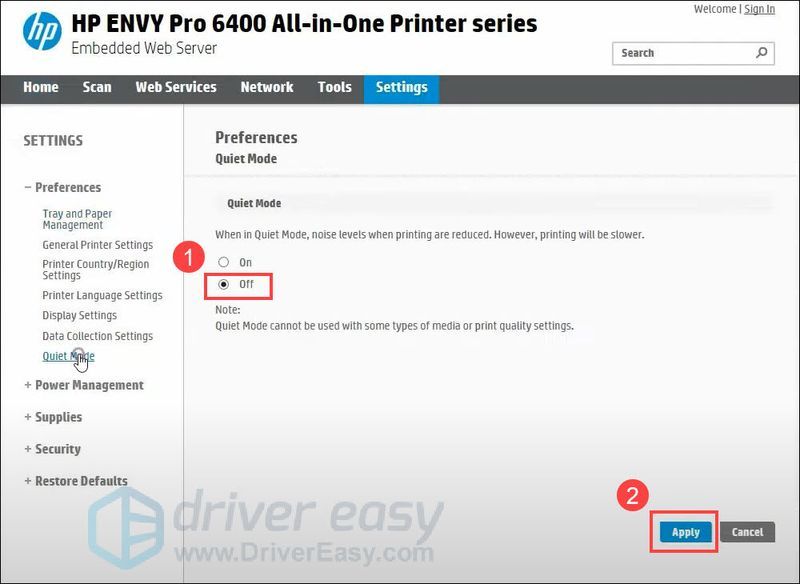
- ఎంచుకోండి ఆఫ్ , ఆపై క్లిక్ చేయండి దరఖాస్తు చేసుకోండి .
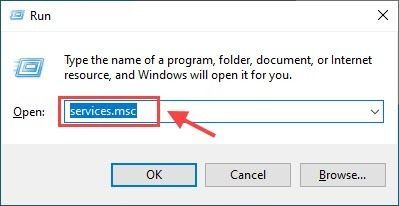
- మీ కీబోర్డ్లో, నొక్కండి Windows లోగో కీ మరియు ఆర్ అదే సమయంలో రన్ డైలాగ్ బాక్స్ను ప్రారంభించి, ఆపై టైప్ చేయండి services.msc మరియు క్లిక్ చేయండి అలాగే .
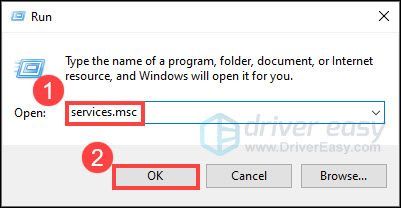
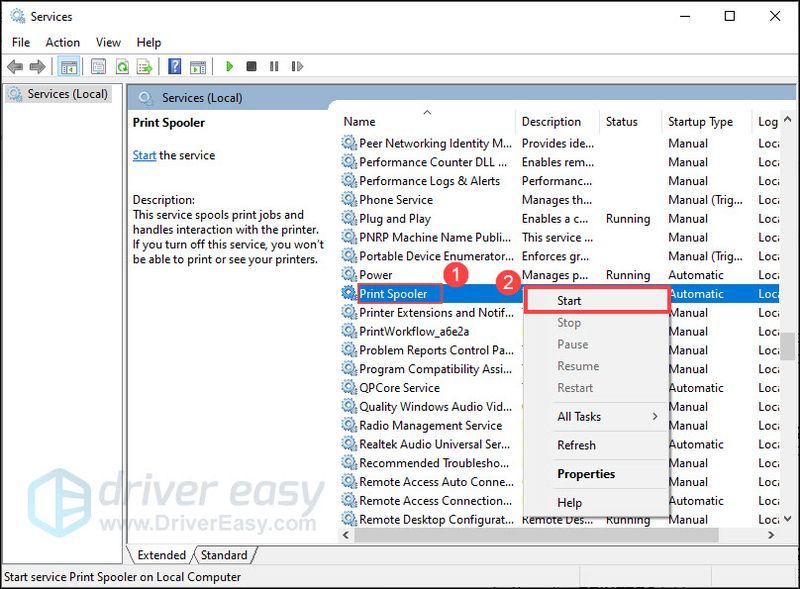
- సేవల్లో, కనుగొనండి ప్రింట్ స్పూలర్ , దానిపై కుడి-క్లిక్ చేసి ఎంచుకోండి ఆపు .
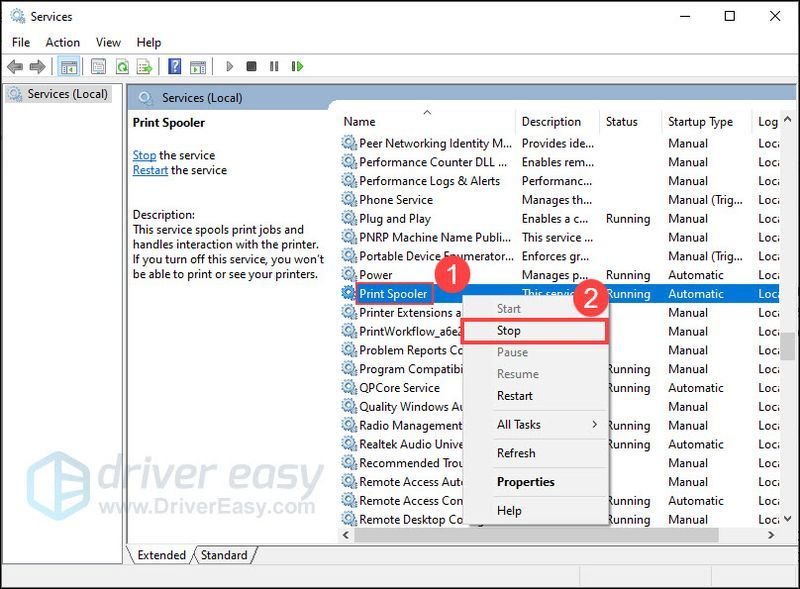
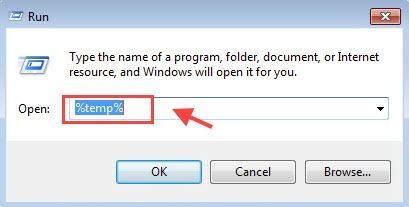
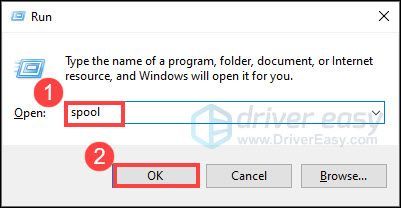
గమనిక : సేవల విండోను మూసివేయవద్దు, మీరు తర్వాత దానికి తిరిగి వెళతారు కాబట్టి దాన్ని కనిష్టీకరించండి. - మీ కీబోర్డ్లో, నొక్కండి Windows లోగో కీ మరియు ఆర్ అదే సమయంలో రన్ డైలాగ్ బాక్స్ను ప్రారంభించి, ఆపై టైప్ చేయండి స్పూల్ మరియు క్లిక్ చేయండి అలాగే .
- తెరవండి ప్రింటర్లు ఫోల్డర్.
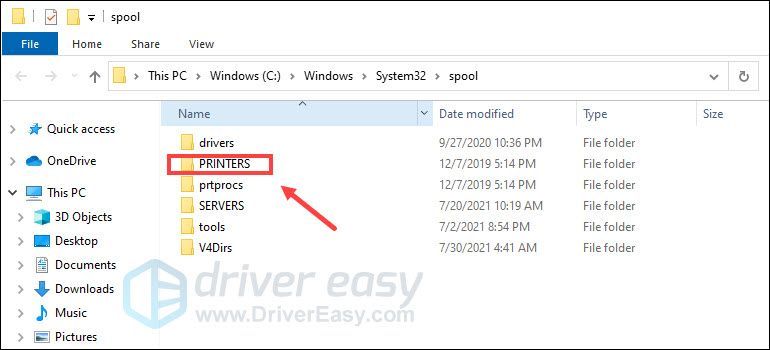
- ఈ ఫోల్డర్లోని అన్ని ఫైల్లను తొలగించి, ఆపై దాన్ని మూసివేయండి. ఇది ప్రింట్ క్యూలను క్లియర్ చేయడం.
- సేవల విండోకు తిరిగి వెళ్లి, ప్రింట్ స్పూలర్పై కుడి-క్లిక్ చేసి, ఎంచుకోండి ప్రారంభించండి .
- ప్రింటర్
ఫిక్స్ 1: మీ ప్రింటర్ని రీసెట్ చేయండి
మీ ప్రింటర్ చాలా కాలం నుండి ప్రింటింగ్ చేస్తుంటే, ప్రింట్ మెకానిజం వేడెక్కడం లేదా దెబ్బతినకుండా రక్షించడానికి వేగం నెమ్మదిగా ప్రారంభమవుతుంది. దాన్ని పరిష్కరించడానికి, మీరు మీ ప్రింటర్ని రీసెట్ చేయాలి. ఇక్కడ ఎలా ఉంది:
మళ్లీ ప్రింట్ చేయడానికి ప్రయత్నించండి. ప్రింట్ వేగం ఇంకా చాలా నెమ్మదిగా ఉంటే, తదుపరి పరిష్కారానికి వెళ్లండి.
ఫిక్స్ 2: ప్రింటర్ ప్రాధాన్యతలను తనిఖీ చేయండి
విభిన్న నాణ్యత సెట్టింగ్లు వేర్వేరు మొత్తంలో ఇంక్ను ఉపయోగిస్తాయి కాబట్టి ప్రింట్ నాణ్యత ముద్రణ వేగం ప్రభావితం కావచ్చు. ఉత్తమ నాణ్యతతో ముద్రించడం వలన ప్రింట్ వేగాన్ని తగ్గించవచ్చు. కాబట్టి మీరు మీ ప్రింటర్ ప్రింట్ను వేగవంతం చేయడానికి ప్రింట్ నాణ్యతను సాధారణ లేదా డ్రాఫ్ట్కి సెట్ చేయవచ్చు. ఇక్కడ ఎలా ఉంది:
అలా చేసిన తర్వాత, ప్రింట్ స్పీడ్ సాధారణ స్థితికి వెళ్తుందో లేదో పరీక్షించండి.
మీ ప్రింటర్ ఇప్పటికీ చాలా నెమ్మదిగా ప్రింట్ చేస్తే, తదుపరి పరిష్కారానికి కొనసాగండి.
ఫిక్స్ 3: మీ ప్రింటర్ డ్రైవర్ను అప్డేట్ చేయండి
ప్రింటర్ డ్రైవర్ అనేది మీ ప్రింటర్తో కమ్యూనికేట్ చేయడానికి మీ కంప్యూటర్ను అనుమతించే ప్రోగ్రామ్. మీరు తప్పుగా ఉన్న లేదా పాతబడిన ప్రింటర్ డ్రైవర్ని ఉపయోగిస్తుంటే, మీరు స్లో ప్రింటింగ్ సమస్యను ఎదుర్కోవచ్చు. సంభావ్య సమస్యను పరిష్కరించడానికి మరియు మీ ప్రింటర్ సరిగ్గా పని చేస్తుందని నిర్ధారించుకోవడానికి, మీరు తాజా ప్రింటర్ డ్రైవర్ని ఉపయోగిస్తున్నారని నిర్ధారించుకోవాలి.
మీ ప్రింటర్ డ్రైవర్ను అప్డేట్ చేయడానికి రెండు మార్గాలు ఉన్నాయి: మానవీయంగా లేదా స్వయంచాలకంగా .
మాన్యువల్ డ్రైవర్ నవీకరణ – మీరు మీ ప్రింటర్ కోసం తయారీదారు వెబ్సైట్కి వెళ్లి, ఇటీవల సరైన డ్రైవర్ కోసం శోధించడం ద్వారా మీ ప్రింటర్ డ్రైవర్ను మాన్యువల్గా అప్డేట్ చేయవచ్చు, ఆపై దాన్ని డౌన్లోడ్ చేసి ఇన్స్టాల్ చేయడానికి స్క్రీన్పై సూచనలను అనుసరించండి. మీ Windows వెర్షన్కు అనుకూలంగా ఉండే డ్రైవర్లను మాత్రమే ఎంచుకోవాలని నిర్ధారించుకోండి.
ఇక్కడ మేము మీ కోసం సాధారణ ప్రింటర్ తయారీదారుని జాబితా చేస్తాము:
ఆటోమేటిక్ డ్రైవర్ నవీకరణ – మీ ప్రింటర్ డ్రైవర్ను మాన్యువల్గా అప్డేట్ చేయడానికి మీకు సమయం, ఓపిక లేదా కంప్యూటర్ నైపుణ్యాలు లేకపోతే, మీరు దీన్ని స్వయంచాలకంగా చేయవచ్చు డ్రైవర్ ఈజీ . డ్రైవర్ ఈజీ మీ సిస్టమ్ను స్వయంచాలకంగా గుర్తిస్తుంది మరియు మీ ఖచ్చితమైన ప్రింటర్ మరియు మీ విండోస్ వెర్షన్ కోసం సరైన డ్రైవర్లను కనుగొంటుంది మరియు ఇది వాటిని డౌన్లోడ్ చేసి సరిగ్గా ఇన్స్టాల్ చేస్తుంది:
మీ ప్రింటర్ డ్రైవర్ను నవీకరించిన తర్వాత, ప్రింట్ చేయడానికి ప్రయత్నించండి. సమస్య అలాగే ఉంటే, తదుపరి పరిష్కారానికి వెళ్లండి.
ఫిక్స్ 4: క్వైట్ మోడ్ని ఆఫ్ చేయండి
క్వైట్ మోడ్ సెట్టింగ్ ప్రింటింగ్ నాయిస్ని తగ్గిస్తుంది, కానీ ప్రింట్ వేగాన్ని తగ్గిస్తుంది. మీ విషయంలో అదే జరిగితే, మీరు క్వైట్ మోడ్ని ఆఫ్ చేయడం ద్వారా స్లో ప్రింటింగ్ సమస్యను పరిష్కరించవచ్చు. మీరు ఉపయోగిస్తున్న ప్రింటర్ని బట్టి ఇది మారుతుంది.
HP ప్రింటర్ వినియోగదారుల కోసం:
ఇతర ప్రింటర్ల వినియోగదారుల కోసం:
మీరు మీ ప్రింటర్ యొక్క వినియోగదారు మాన్యువల్ని తనిఖీ చేయవచ్చు లేదా సహాయం కోసం మీ ప్రింటర్ తయారీదారు అధికారిక వెబ్సైట్ని సందర్శించవచ్చు.
అలా చేసిన తర్వాత, మీ ప్రింటర్ని మళ్లీ ప్రయత్నించండి. ఈ పద్ధతి మీ సమస్యను పరిష్కరించకపోతే, తదుపరి పరిష్కారాన్ని చూడండి.
ఫిక్స్ 5: ప్రింట్ స్పూలర్ సేవను పునఃప్రారంభించండి
ప్రింట్ స్పూలర్ కంప్యూటర్ ప్రింటర్ లేదా ప్రింట్ సర్వర్కి పంపబడే అన్ని ప్రింట్ జాబ్లను నిర్వహించడానికి బాధ్యత వహించే Windows సర్వీస్. ప్రింట్ స్పూలర్తో సమస్య ప్రింటర్ డ్రైవర్ పనితీరు మరియు ప్రింట్ క్యూ ప్రతిస్పందనను ప్రభావితం చేస్తుంది. మీ ప్రింటర్ అకస్మాత్తుగా చాలా నెమ్మదిగా ప్రింట్ చేస్తే, మీరు ప్రింట్ స్పూలర్ సేవను పునఃప్రారంభించి అది సమస్యలను పరిష్కరిస్తుందో లేదో చూడడానికి ప్రయత్నించవచ్చు. ఇక్కడ ఎలా ఉంది:
ఇప్పుడు సమస్య పరిష్కరించబడిందో లేదో చూడటానికి మీ ప్రింటర్ని ప్రయత్నించండి.
మీ ప్రింటర్ ఇప్పటికీ స్లో స్పీడ్తో ప్రింట్ చేస్తుంటే, దిగువన ఉన్న తదుపరి పరిష్కారాన్ని ప్రయత్నించండి.
ఫిక్స్ 6: నెట్వర్క్ కనెక్షన్ని తనిఖీ చేయండి
మీరు నెట్వర్క్ ప్రింటర్ని ఉపయోగిస్తుంటే, పేలవమైన నెట్వర్క్ కనెక్షన్ కారణంగా మీరు నెమ్మదిగా ప్రింటింగ్ సమస్యను ఎదుర్కోవచ్చు. దాన్ని పరిష్కరించడానికి, మీరు క్రింది చిట్కాలను ప్రయత్నించవచ్చు.
మీరు ఈథర్నెట్ కేబుల్ని ఉపయోగిస్తుంటే, కేబుల్ సరిగ్గా కనెక్ట్ చేయబడిందని నిర్ధారించుకోండి .
మీరు వైర్లెస్ ప్రింటర్ని ఉపయోగిస్తుంటే, ప్రయత్నించండి మీ రూటర్ని రీబూట్ చేస్తోంది . విద్యుత్ సరఫరా నుండి దాన్ని అన్ప్లగ్ చేయండి, ఒక నిమిషం వేచి ఉండి, ఆపై దాన్ని మళ్లీ ప్లగ్ చేయండి.
ఉపయోగంలో లేని ఇతర ప్రోగ్రామ్లను మూసివేయండి , కొన్ని బ్యాండ్విడ్త్-హాగింగ్ అప్లికేషన్లు మీ నెట్వర్క్ వేగాన్ని తగ్గించగలవు మరియు స్లో ప్రింటింగ్కు దారితీస్తాయి.
మీ నెట్వర్క్ కనెక్షన్ని తనిఖీ చేసిన తర్వాత, మళ్లీ ప్రింట్ చేయడానికి ప్రయత్నించండి.
మీ నెట్వర్క్ సమస్య కాకపోతే, తదుపరి పరిష్కారానికి కొనసాగండి.
పరిష్కరించండి 7: ప్రింటర్ ఫర్మ్వేర్ను నవీకరించండి
పై పద్ధతులన్నీ మీ సమస్యను పరిష్కరించడంలో విఫలమైతే, ప్రింటర్ ఫర్మ్వేర్ను నవీకరించడానికి ప్రయత్నించండి చివరి ప్రయత్నంగా. ఇది కొన్నిసార్లు స్లో ప్రింటింగ్ సమస్యను పరిష్కరించడంలో మీకు సహాయపడవచ్చు. మీరు మీ ప్రింటర్ తయారీదారు అధికారిక వెబ్సైట్ నుండి అందుబాటులో ఉన్న ఫర్మ్వేర్ అప్డేట్లను డౌన్లోడ్ చేసుకోవచ్చు. ఆపై దాన్ని ఇన్స్టాల్ చేయడానికి ఆన్-స్క్రీన్ సూచనలను అనుసరించండి.
పైన జాబితా చేయబడిన అన్ని పద్ధతులతో ప్రయత్నించినప్పుడు, మీ ప్రింటర్ ప్రింట్ వేగం మెరుగుపడాలి. కాకపోతే, సహాయం కోసం మీ ప్రింటర్ తయారీదారుని సంప్రదించండి.
అంతే. ఈ పోస్ట్ ఉపయోగపడుతుందని మరియు మీ ప్రింటర్ స్లో ప్రింటింగ్ సమస్యను పరిష్కరించడంలో సహాయపడుతుందని ఆశిస్తున్నాను. మీకు ఏవైనా ప్రశ్నలు ఉంటే, దిగువన వ్యాఖ్యానించడానికి సంకోచించకండి.